Domain Nasıl Bağlanır?
Hesabım → Domainler’den alan adı satın alın veya mevcut domaini bağlayın; DNS A/CNAME kayıtlarını girin, SSL yayılımını bekleyin ve vitrini yeni adreste doğrulayın.
- Kendi alan adınızla mağaza açmak
- Menü yolu
- Önkoşullar
- Senaryo A — MyTicaret üzerinden domain
- Senaryo B — Mevcut domaini bağlama
- DNS sonrası ne olur?
- Vitrinde doğrulama
- İlgili ekranlar
- Yayılım sürecinde ne beklemelisiniz?
- E-posta ve diğer DNS kayıtları
- Cloudflare ve proxy notu
- Domain sonrası mağaza işleri
- Yanlış giden DNS’i düzeltme disiplini
- www ve apex birlikte
- Checklist
Kendi alan adınızla mağaza açmak
Mağazanızı myticaret alt alan adı yerine kendi marka domaininizle yayınlamak güven ve hatırlanabilirlik sağlar. DNS yanlışsa site açılmaz veya SSL tamamlanmaz. Tema düzenleme bazı durumlarda dış domain DNS tamamlanmadan kısıtlanabilir; bu yüzden paneldeki talimatları birebir uygulayın.
Bu rehber Hesabım → Domainler menüsünden satın alma / bağlama, DNS, yayılma süresi, SSL ve vitrin doğrulamasını anlatır. Domain sonrası tasarım için tema editörü rehberine de bakabilirsiniz.
Menü yolu
Adım 1 — Domainler ekranı
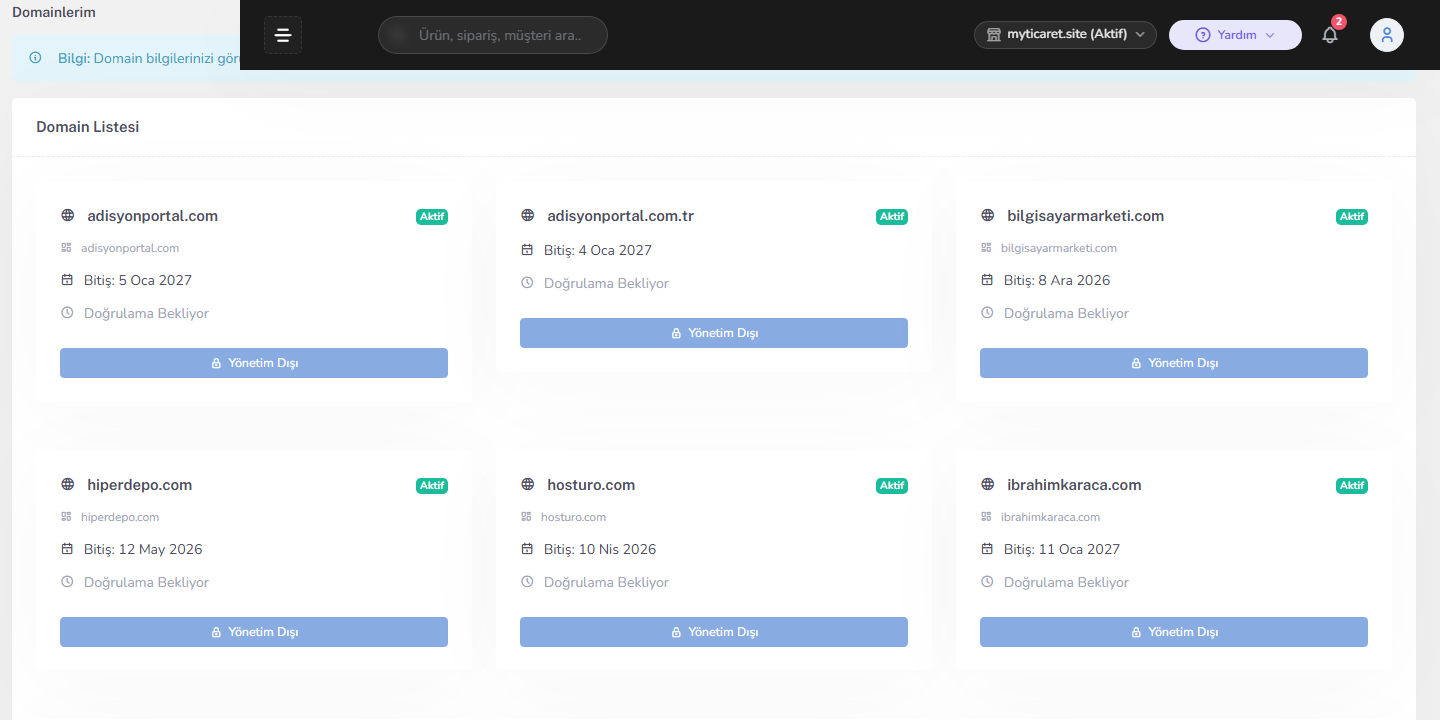
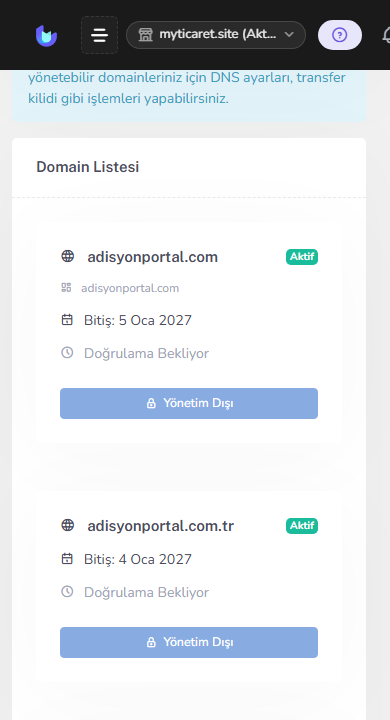
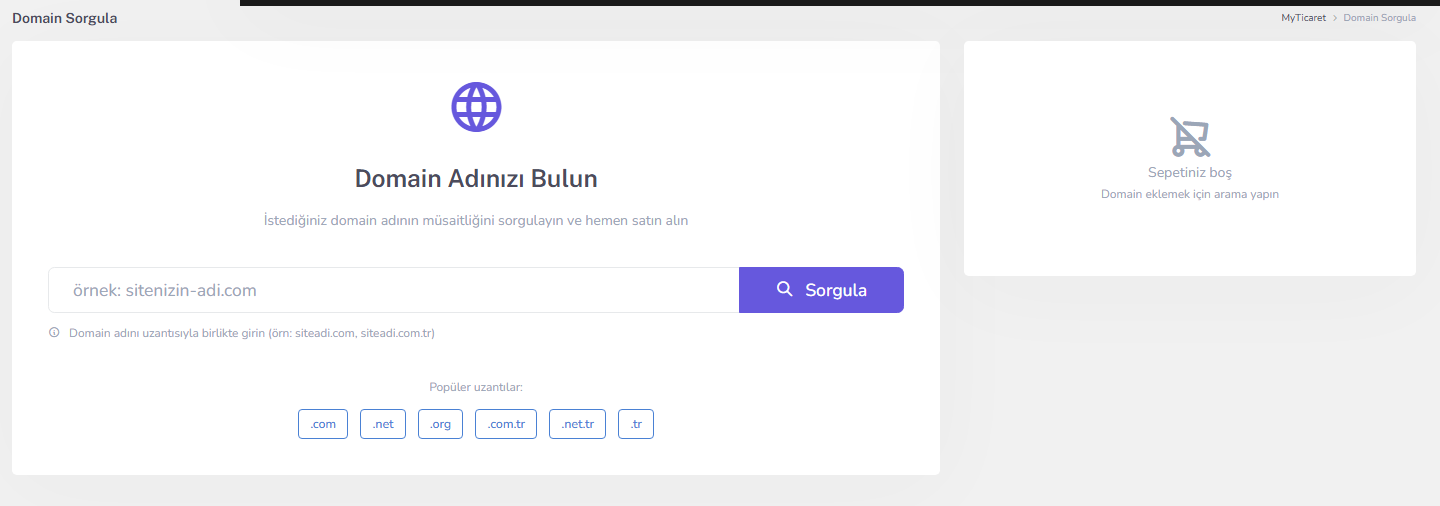
- Hesabım → Domainler → Domain Sorgula — müsaitlik / satın alma
- Hesabım → Domainler → Domainlerim — mevcut domainleriniz
- Hesabım → Domainler → Siparişlerim — domain siparişleri
Önkoşullar
- MyTicaret üzerinden alacaksanız ödeme bilginiz hazır olsun.
- Domain başka registrar’daysa DNS paneline erişiminiz olsun.
- Apex (@) ve www kayıtlarını birlikte planlayın.
- Eski hosting’e işaret eden A/CNAME kayıtlarını temizlemeye hazır olun.
Senaryo A — MyTicaret üzerinden domain
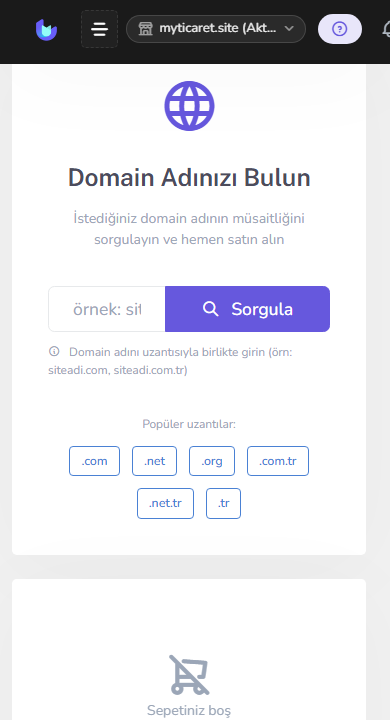
- Domain Sorgula ile alan adını arayın.
- Uygunsa siparişi tamamlayın (Siparişlerim’den durumu izleyin).
- Domainlerim altında domainin mağazanıza bağlandığını doğrulayın.
- Panelde gösterilen DNS/yönlendirme durumunu takip edin.
Senaryo B — Mevcut domaini bağlama
- Domainlerim veya ilgili bağlama ekranından domaini ekleyin.
- Panelin gösterdiği A ve/veya CNAME kayıtlarını not edin.
- Domain sağlayıcınızın DNS panelinde eski çakışan kayıtları kaldırın.
- Paneldeki değerleri birebir girin (www ve kök alan).
- TTL düşükse yayılım daha çabuk olur; yine de birkaç dakika–24 saat sürebilir.
- MyTicaret panelinde doğrulama / durum alanının yeşile dönmesini bekleyin.
DNS sonrası ne olur?
DNS doğruysa trafik MyTicaret vitrinine gelir. SSL genelde otomatik tamamlanır; tamamlanana kadar tarayıcı uyarı verebilir. Domain bağlandıktan sonra mağaza yeni host üzerinden açılır. E-posta için MX kayıtlarını yanlışlıkla silmeyin; yalnızca panelin istediği web kayıtlarını değiştirin.
Vitrinde doğrulama
- http ve https ile domaininizi açın; MyTicaret mağazanızın yüklendiğini görün.
- Kilit ikonu / sertifika uyarısı var mı bakın.
- www ve www’suz adreslerin ikisinin de doğru yere gittiğini test edin.
- Bir ürün sayfası ve checkout’u yeni domainde deneyin.
- Mobilde de aynı kontrolleri yapın.
İlgili ekranlar
- Tasarım → Tema Seç / Tema Editörü
- Sistem → Sistem Ayarları
- Destek Talepleri — DNS/SSL takıldığında kanıtlı destek
- Mağaza SEO — Search Console’da yeni domain
Yayılım sürecinde ne beklemelisiniz?
DNS değişikliği anında tüm dünyaya yayılmaz. Bir ağda site açılırken diğerinde eski hosting görünebilir. Kayıtları her beş dakikada bir değiştirmeyin; doğru değerleri bir kez girip bekleyin. Yayılım sırasında SSL henüz tamamlanmamışsa uyarı normal olabilir. www ve kök alan farklı yerleri gösteriyorsa sertifika sorunları uzar — ikisini birlikte düzeltin.
E-posta ve diğer DNS kayıtları
Kurumsal e-posta (Google Workspace, Yandex vb.) varsa MX ve ilgili TXT kayıtları kritiktir. Web yönlendirmesi için A/CNAME değiştirirken MX’e dokunmayın. SPF/DKIM silmek sipariş maillerinin spam’e düşmesine yol açabilir. Panel yalnızca mağaza vitrini için gereken kayıtları ister; fazladan kayıt uydurmayın.
Cloudflare ve proxy notu
Cloudflare kullanıyorsanız proxy (turuncu bulut) ayarının istenen moda uygun olduğundan emin olun; SSL sorunlarında geçici olarak DNS-only denenebilir. Panelde yazmayan rastgele IP girmeyin. Girdiğiniz kayıtların ekran görüntüsünü saklayın; destek için işe yarar.
Domain sonrası mağaza işleri
Domain yeşile döndükten sonra vitrini yeni adresle açıp ürün, sepet ve ödeme test edin. Tema Editörü kısıtlıysa artık düzenlemeye devam edebilirsiniz. Search Console ve reklam piksellerinde domain/URL güncellemesi gerekebilir. Domain yenileme tarihini takvime ekleyin.
Yanlış giden DNS’i düzeltme disiplini
Site açılmıyorsa ilk refleks kayıtları silip yeniden yazmak olmamalı. Önce paneldeki beklenen A/CNAME değerlerini bir not defterine alın, sonra registrar panelinde mevcut kayıtları yan yana karşılaştırın. Fazladan eski A kaydı bırakmak en sık hatadır. www CNAME doğru, apex yanlışsa “bazen açılıyor” hissi oluşur — ikisini birlikte düzeltin.
SSL tamamlanana kadar tarayıcı uyarısı panik sebebi değildir; DNS doğruysa sertifika genelde otomatik gelir. Uyarı günlerce sürüyorsa hâlâ eski IP’ye giden bir kayıt veya proxy/SSL modu uyumsuzluğu vardır. E-posta kesildiyse hemen MX’e bakın; web kaydıyla birlikte silinmiş olabilir.
Domain yeşile döndükten sonra eski alt alan adına gelen bookmark’lar için yönlendirme ihtiyacını değerlendirin. Search Console ve reklam piksellerinde yeni host’u doğrulamayı unutmayın. Yenileme tarihini kaçırmak domain kaybına yol açabilir — takvime ekleyin.
www ve apex birlikte
Yalnızca www veya yalnızca kök domain doğruysa “bazen açılıyor” hissi oluşur. Panelde beklenen A/CNAME değerlerini not edip registrar’daki kayıtlarla yan yana karşılaştırın. Eski A kaydını silmeden yenisini eklemek çakışma yaratır. SSL tamamlanana kadar tarayıcı uyarısı panik sebebi değildir; DNS doğruysa sertifika genelde otomatik gelir.
E-posta MX kayıtlarını web kaydıyla birlikte silmeyin. Domain yeşile döndükten sonra Search Console ve reklam piksellerinde yeni host’u doğrulayın. Yenileme tarihini takvime ekleyin. Bağlantı sonrası SEO iskeleti: SEO ayarları.
Checklist
- A/CNAME paneldekiyle birebir mi?
- www ve apex birlikte doğru mu?
- MX kayıtları bozulmadı mı?
- HTTPS kilit görünüyor mu?
- Ürün + checkout yeni domainde çalışıyor mu?
Diğer ekran görüntüleri
İlgili panel ekranlarının devamı (masaüstü ve mobil).
Adım 2 — Domain sorgula / satın al
İpuçları
- www ve kök (apex) kayıtlarını birlikte ayarlayın.
- DNS sonrası 24 saate kadar yayılım normaldir; kayıtları sürekli değiştirmeyin.
- Girdiğiniz kayıtların ekran görüntüsünü saklayın.
- MX kayıtlarını silmeyin; site DNS’i ile e-posta DNS’i ayrıdır.
- SSL bitmeden temaya ağır değişiklik yapmayın; önce yeşil kilit görün.
- Eski hosting A kaydını bırakmak en sık hatadır; temizleyin.
- Domain yenileme tarihini takvime ekleyin.
- Cloudflare’da SSL sorununda geçici DNS-only deneyin.
Sık karşılaşılan sorunlar
- Site açılmıyor: A/CNAME değerlerini karakter karakter karşılaştırın; yayılımı bekleyin.
- SSL tamamlanmıyor: DNS hâlâ eski IP’ye gidiyor olabilir; www/apex tutarsızlığını düzeltin.
- Yalnızca www çalışıyor: Apex kaydını ekleyin veya tersi.
- E-posta bozuldu: MX/TXT’i geri yükleyin; yalnızca web A/CNAME değiştirin.
- Tema editörü kısıtlı: Dış domain DNS doğrulaması tamamlanmamış olabilir.
- Başka site açılıyor: Eski hosting kaydı veya yanlış CNAME kalmıştır.
- Ödeme domainde sorunlu: HTTPS ve mixed content için sertifikayı doğrulayın.
- Yayılım bitmiyor: TTL ve eski kayıt kalıntısını kontrol edin; destek talebine ekran görüntüsü ekleyin.
SSS
DNS güncellemesi birkaç dakika ile 24 saat arasında tamamlanabilir; TTL değerine göre değişir.
Panelde gösterilen A/CNAME kayıtlarını birebir girin; www ve apex’i birlikte ayarlayın. Yayılım bitince SSL genelde otomatik tamamlanır.
Bu makale faydalı oldu mu?
Üzgünüz — şunları deneyin: