Tema Editörü Nasıl Kullanılır?
Tasarım → Tema Seç ve Tema Editörü ile bölüm, renk ve metin düzenleyin; mobil önizleme, bakım modu ve ana sayfa/ürün/sepet üçlüsüyle vitrini doğrulayın.
- Vitrinin görünümünü şekillendirmek
- Menü yolları
- Önkoşullar
- Adım 1 — Tema seçin
- Adım 2 — Tema Editörü ile düzenleyin
- Kaydettikten sonra
- Vitrinde doğrulama
- İlgili ekranlar
- Tema Seç ile Tema Editörü farkı
- Bölüm düzenleme sırası
- Yayın ve bakım
- Güvenli düzenleme alışkanlığı
- İçerik ve katalog olmadan tema yetmez
- Mobil ve checkout üçlüsü
- Checklist
Vitrinin görünümünü şekillendirmek
Vitrin görünümü Tasarım menüsünden yönetilir. İlk izlenim satın alma güvenini etkiler. Renk, hero alanı, ürün listesi ve footer iletişim bilgileri markanızı taşır. Yanlış kaydedilmiş bir düzenleme tüm vitrini bozabilir; bu yüzden önizleme ve mümkünse kısa bakım penceresi kullanın.
Bu rehber Tema Seç, Tema Editörü ve Kod Düzenleyici farkını, bölüm düzenlemeyi ve mobil/masaüstü doğrulamayı anlatır. Dış domain kullanıyorsanız DNS’in tamamlanmış olması gerekir: domain nasıl bağlanır.
Menü yolları
Adım 1 — Tema seçimi
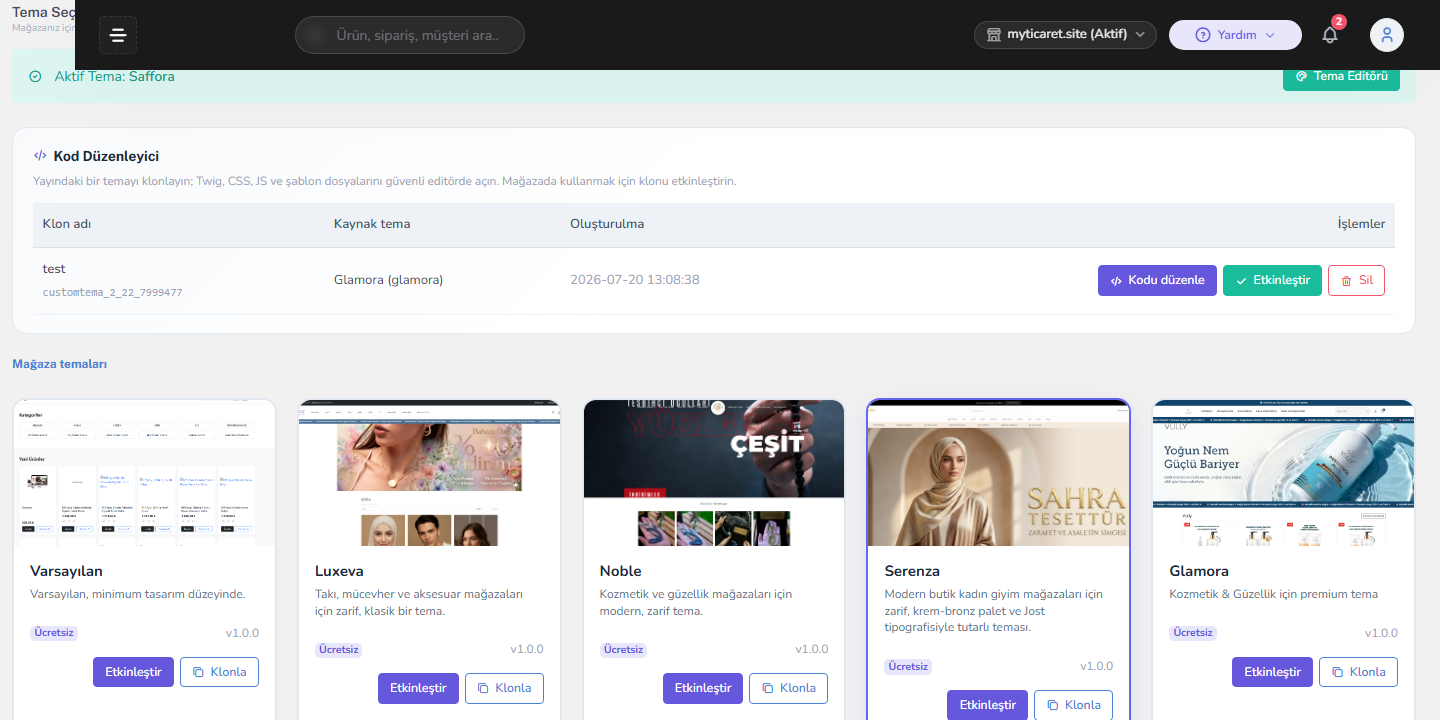
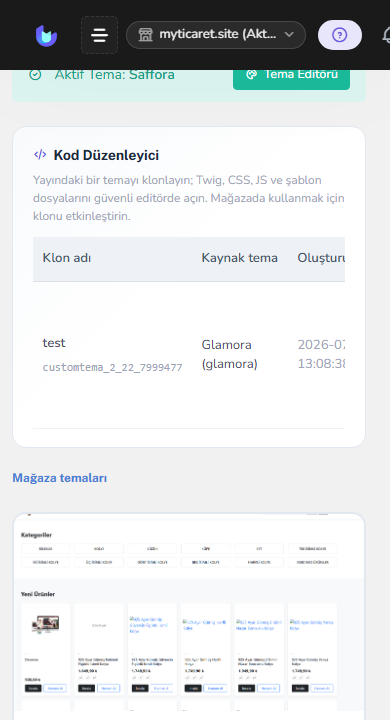
- Tasarım → Tema Seç — mağaza temasını belirleme
- Tasarım → Tema Editörü — görsel bölüm/renk/metin düzenleme
- Tasarım → Kod Düzenleyici — ileri düzey kod (dikkatli kullanın)
- Sistem → Bakım / Tadilat Modu — düzenleme sırasında vitrini ziyaretçiye kapatma
Önkoşullar
- Tasarım menüsünü görme yetkisi.
- Dış domain’de DNS/tema kısıtının kalkmış olması.
- Marka renkleri, logo ve ana mesaj metinlerinin hazır olması.
- Kod Düzenleyici’ye girmeden önce neyi değiştireceğinizi bilmek.
Adım 1 — Tema seçin
Adım 2 — Tema editörü
- Tasarım → Tema Seç’i açın.
- Katalogdan işinize uygun temayı inceleyin.
- Temayı uygulayın / seçin.
- Vitrinde genel iskeletin değiştiğini kontrol edin.
Adım 2 — Tema Editörü ile düzenleyin
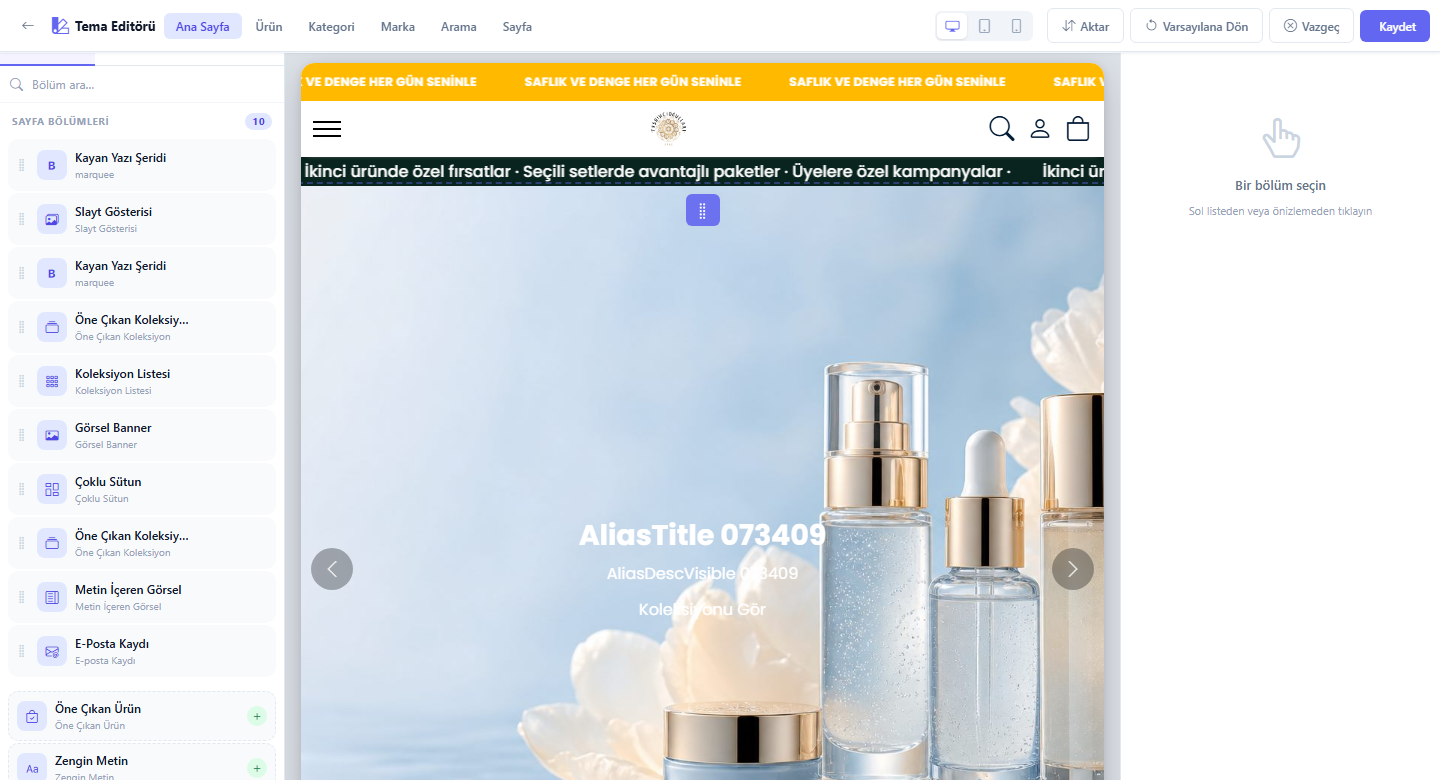
- Tasarım → Tema Editörü’nü açın.
- Hero / slider, öne çıkan ürünler, kategori vitrinleri, güven şeridi, footer’ı sırayla düzenleyin.
- Renk ve tipografiyi markanıza göre güncelleyin.
- Metinleri abartısız, tek ana vaat odaklı yazın.
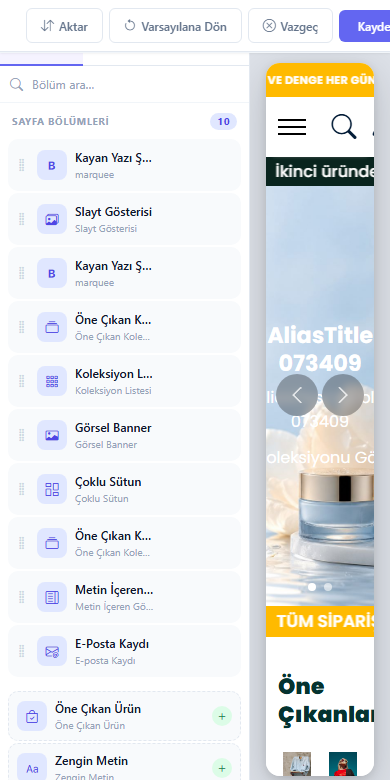
- Masaüstü ve mobil önizlemeyi değiştirerek kontrol edin.
- Değişiklikleri Kaydet / yayınla.
Kaydettikten sonra
Kayıt edilen düzen vitrine yansır. Bakım modu açıksa ziyaretçiler bakım sayfasını görür; siz düzenlemeye devam edebilirsiniz. Ön belleğe bağlı kısa gecikme olabilir. Kod Düzenleyici ile yapılan değişiklikler tema dosyalarına yazılır; hata tüm sayfayı kırabilir.
Vitrinde doğrulama
- Ana sayfayı gizli pencerede açın.
- Hero, ürün grid, menü ve footer’ı kontrol edin.
- Mobil genişlikte taşma, okunaksız metin veya kesilen buton var mı bakın.
- Bir ürün sayfası ve sepet akışının temayla uyumunu test edin.
- Logo ve favicon’un doğru yüklendiğini doğrulayın.
İlgili ekranlar
- Ürünler — editördeki listeler gerçek katalogdan beslenir
- İçerik → Bilgi sayfaları — Hakkımızda, İade vb.
- Sistem → Bakım / Tadilat Modu
- SEO ayarları — ana sayfa meta
Tema Seç ile Tema Editörü farkı
Tema Seç iskeleti değiştirir. Tema Editörü seçili tema üzerinde metin, renk, görsel ve bölüm içeriklerini düzenler. Yanlış temayı seçip saatlerce ince ayar yaptıktan sonra temayı değiştirirseniz çoğu içerik taşınmayabilir; önce temayı sabitleyin, sonra editörde derinleşin. Kod Düzenleyici ileri düzeydir; HTML/CSS bilmiyorsanız dokunmayın.
Bölüm düzenleme sırası
Önerilen sıra: logo ve marka renkleri → hero mesajı → öne çıkan ürün/koleksiyon → güven şeridi (kargo/iade) → footer iletişim. Her adımda mobil önizlemeyi açın. Hero’ya istatistik, çoklu rozet ve uzun paragraf yığmayın; tek vaat + tek CTA daha nettir. Ürün grid’inin gerçek yayındaki ürünlerden beslendiğini unutmayın; taslak ürünler ana sayfada zayıf durur.
Yayın ve bakım
Büyük yenilemede Sistem → Bakım / Tadilat Modu’nu açın, değişiklikleri kaydedin, kendi tarayıcınızda doğrulayın, sonra bakımı kapatın. Bakım açıkken ziyaretçi siteyi göremez; uzun süre unutmayın. Değişiklik görünmüyorsa sert yenileme (Ctrl+F5) ve gizli pencere deneyin.
Güvenli düzenleme alışkanlığı
Bilinmeyen kod bloklarını silmeyin. Her kayıttan sonra ana sayfa + bir ürün + sepet üçlüsünü kontrol edin. Ajans/ekip ile çalışıyorsanız tema yetkisini sınırlayın. Logo dosyasını şeffaf arka planlı ve yeterli çözünürlükte yükleyin.
İçerik ve katalog olmadan tema yetmez
En güzel tema bile taslak ürünler ve boş “Hakkımızda” ile zayıf durur. Editörde öne çıkan ürün seçmeden önce ürünleri yayınlayın ve görsellerini tamamlayın. Footer’a yazdığınız telefon/e-posta ile Sistem Ayarları’ndaki iletişim bilgilerini çelişkisiz tutun. İade ve kargo vaadini hero’ya uzun paragraf olarak değil, kısa güven şeridine yazın; ayrıntı Bilgi sayfalarında olsun.
Kod Düzenleyici’de “bir satır deneme” bile tüm vitrini kırabilir. Bilmiyorsanız dokunmayın; bozulursa son değişikliği geri alın veya destek talebine neyi değiştirdiğinizi yazın. Ajansa tema yetkisi verirken Kod Düzenleyici’yi sınırlayın. Büyük yenilemede bakım modunu açıp kapatmayı checklist’e yazın — açık unutulursa hem satış hem SEO zarar görür.
Her kayıttan sonra yalnızca ana sayfaya bakmayın; bir ürün detayı ve sepet adımı temanın gerçek alışveriş akışını gösterir.
Mobil ve checkout üçlüsü
Her kayıttan sonra yalnızca ana sayfaya bakmak yetmez. Bir ürün detayı, sepet ve ödeme adımı temanın gerçek alışveriş akışını gösterir. Mobil önizlemede hero yüksekliği, menü taşması ve footer telefonunun tıklanabilirliğini kontrol edin. Footer iletişimini Sistem Ayarları ile çelişkisiz tutun: sistem ayarları.
Büyük yenilemede bakım modunu açıp kapatmayı checklist’e yazın. Kod Düzenleyici bilmiyorsanız dokunmayın; bozulursa son değişikliği geri alın. Ajansa tema yetkisi verirken kod düzenleyiciyi sınırlayın. Öne çıkan ürün seçmeden önce katalogu yayınlayın.
Checklist
- Tema seçimi sabitlendi mi?
- Hero metni kısa ve net mi?
- Mobil önizleme temiz mi?
- Öne çıkan ürünler yayında mı?
- Bakım modu yanlışlıkla açık kalmadı mı?
İpuçları
- Marka renklerini bir kez tanımlayıp tüm bölümlere tutarlı uygulayın.
- Her kayıttan önce mobil önizlemeyi kontrol edin.
- Hero’ya çok metin yığmayın; bir başlık, bir cümle, bir CTA yeterli.
- Büyük değişikliklerde Bakım / Tadilat Modu kullanın.
- Kod Düzenleyici’yi son çare olarak kullanın.
- Logo dosyasını yeterli çözünürlükte yükleyin.
- Değişiklik sonrası gerçek telefonda da bakın.
- Önce temayı sabitleyin, sonra saatlerce ince ayar yapın.
Sık karşılaşılan sorunlar
- Değişiklik görünmüyor: Kaydettiniz mi, bakım açık mı, önbellek mi var?
- Tema menüsü kısıtlı: Dış domain DNS tamamlanmamış olabilir.
- Sayfa bozuldu: Son kod değişikliğini geri alın; gerekirse destek açın.
- Mobilde taşma: Uzun başlıkları kısaltın; büyük görselleri optimize edin.
- Ürünler ana sayfada yok: Koleksiyon seçimi ve ürün yayın durumunu kontrol edin.
- Renkler okunaksız: Kontrastı artırın.
- Footer iletişim yanlış: Tema footer ve Sistem Ayarları iletişimini güncelleyin.
- Bakım unutuldu: Sistem → Bakım / Tadilat Modu’ndan kapatın.
SSS
Tema değişimi sayfa düzeni ve bölümleri etkiler; ürün, sipariş ve müşteri verileriniz silinmez.
Yine de kaydetmeden önce masaüstü/mobil önizleme yapın. Büyük geçişlerde kısa süreli bakım modu kullanabilirsiniz.
Bu makale faydalı oldu mu?
Üzgünüz — şunları deneyin: