Ürün Nasıl Eklenir?
Ürünler → Ürünler menüsünden ilk ürününüzü oluşturun: ad, kategori, fiyat, stok, görsel ve yayın durumu. Kaydı vitrinde arayıp sepete ekleyerek doğrulayın.
İlk ürününüzü kataloga almak
MyTicaret mağazanızda satışa açılacak her şey müşteri paneli (/m/) üzerinden kataloga yazılır. Bu yazıda yeni bir ürünü neden eksiksiz açmanız gerektiğini, menüde nereye gideceğinizi, formu nasıl dolduracağınızı ve kayıttan sonra vitrinde nasıl doğrulayacağınızı sakin bir sırayla anlatıyorum. Amaç; ürünün hem panelde yönetilebilir hem de vitrinde bulunup sepete eklenebilir olması.
İlk ürünlerde acele etmek cazip gelir. Yine de ad, kategori, fiyat, stok, görsel ve yayın durumunu birlikte netleştirmek, sonraki yüzlerce kaydı hızlandırır. Ürün kartı aynı zamanda sipariş, stok düşümü, kampanya ve pazaryeri senkronlarının dayandığı temel kayıttır.
Neden doğru ürün kaydı kritik?
Eksik kart; vitrinde görünmeme, yanlış fiyat, “tükendi” karmaşası, zayıf arama görünürlüğü ve gereksiz iade üretir. Özellikle kategori seçimi menü ve filtreleri etkiler. Fiyat ve stok ise checkout’ta müşterinin gördüğü gerçektir. Görsel yoksa güven düşer; yayın durumu taslakta kaldıysa hiçbir şey görünmez.
Çift kayıt açmak da sık yapılan bir hatadır. Aynı ürünü yeniden eklemek yerine mevcut kaydı düzenleyin. SKU ve barkodu baştan doldurursanız stok yönetimi ve hızlı stok ekranları çok daha rahat çalışır.
Menü yolu
Adım 1 — Ürünler: arama ve Yeni Ürün

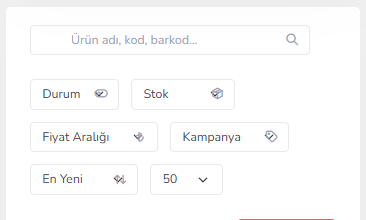
Panele giriş yaptıktan sonra sol menüden Ürünler → Ürünler sayfasını açın. Bu ekran mağazanızın ürün listesidir; arama, filtre ve düzenleme buradadır. Yeni kayıt için Yeni Ürün (veya eşdeğer ekleme) butonunu kullanın. Çok mağazalı hesaplarda üstteki mağaza seçicinin doğru aboneliği gösterdiğinden emin olun.
Başlamadan önce
- Aktif mağaza aboneliği ve ürün ekranına giriş yetkisi.
- Mümkünse en az bir kategori: Ürünler → Kategoriler.
- Markalı katalog kullanacaksanız Ürünler → Markalar altında markayı tanımlayın.
- Beden/renk satacaksanız önce özellik altyapısını kurun; ayrıntı: ürün varyantları.
- Vitrini test ederken bakımın kapalı olduğundan emin olun (Sistem → Bakım / Tadilat Modu).
Adım adım yeni ürün
Adım 1b — Ürün tablosu
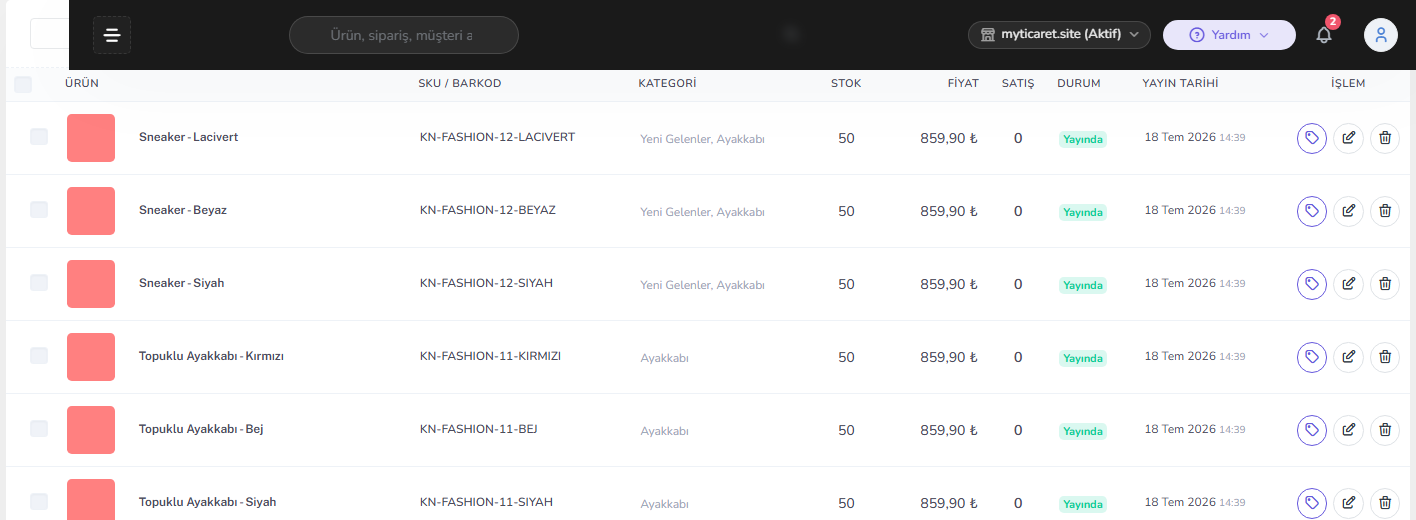
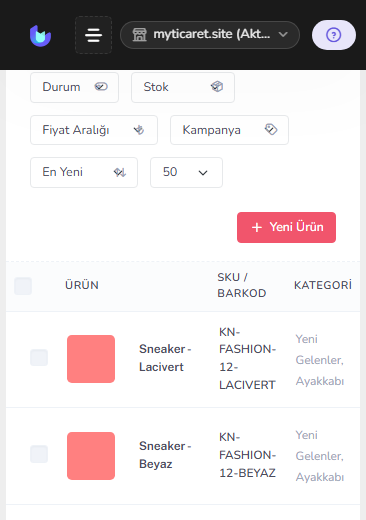
- Ürünler → Ürünler’i açıp Yeni Ürün’e tıklayın.
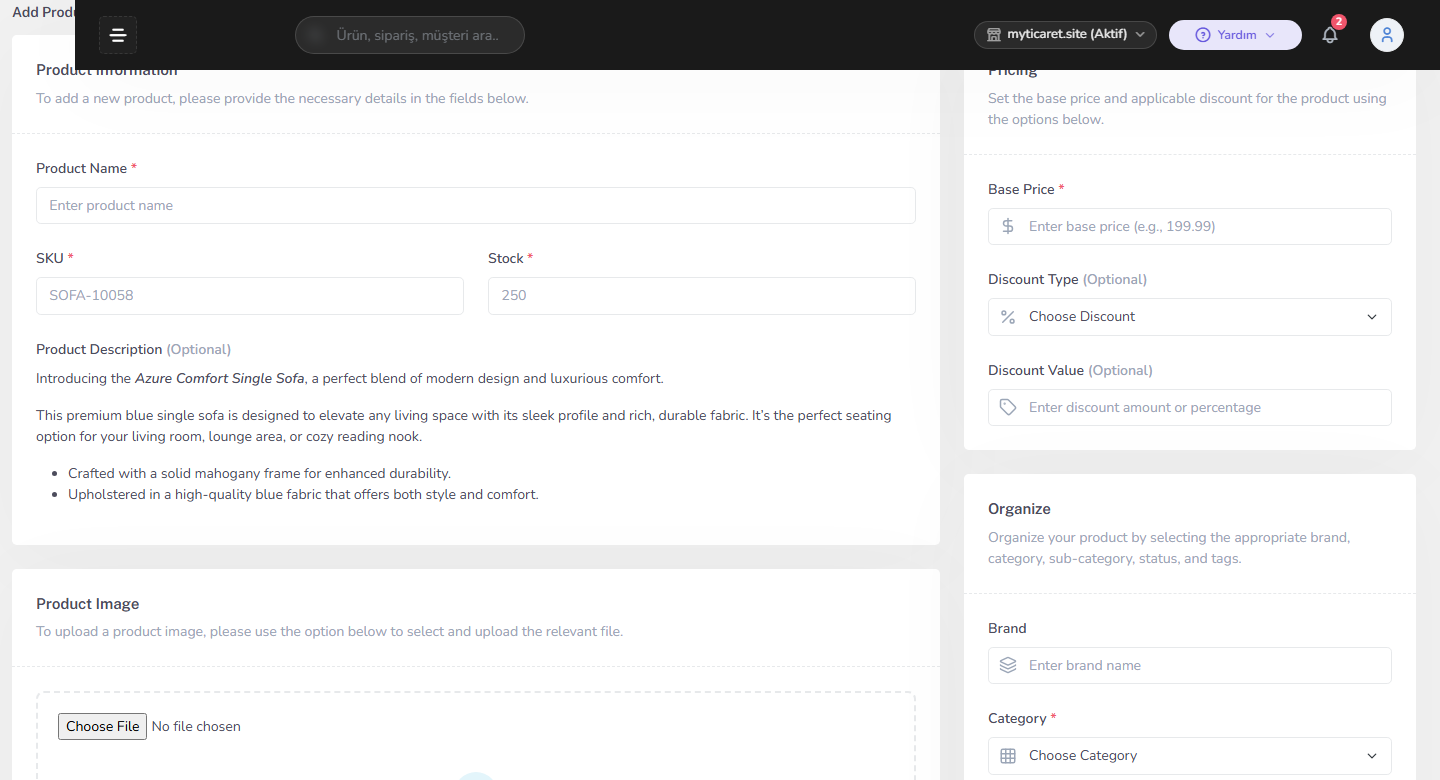
- Ürün adını müşterinin arayacağı dilde yazın (marka + model + ayırt edici özellik). Panel içi kodu başlığa gömmeyin.
- Kategori seçin. Ana kategoriyi net tutun; menü ve filtreler buna bağlıdır.
- Fiyat ve varsa indirimli fiyatı girin. Vergi görünümü Sistem → Vergiler ile ilişkili olabilir; vitrinde kontrol edeceksiniz.
- Stok yazın. Varyantsız üründe tek alan yeter; varyantlıda stok kombinasyon satırındadır.
- SKU / barkod doldurun; depo ve hızlı stok için işinize yarar.
- Kısa ve uzun açıklama yazın: ölçü, malzeme, kullanım, teslimat notu.
- Görseller ekleyin; en az bir kapak şart kabul edin. Detay: ürün görseli nasıl eklenir.
- SEO başlığı, meta açıklama ve slug’ı gözden geçirin. Boş bırakırsanız sistem genelde addan üretir. Daha fazla: ürün SEO ayarları.
- Yayın / aktif durumunu bilinçli seçin. Taslak ürün vitrinde görünmez.
- Kaydet’e basın ve başarı mesajını bekleyin.
Kaydettikten sonra ne olur?
Ürün listede görünür. Yayındaysa vitrin ürün URL’si oluşur (tema ve SEO ayarlarına göre). Stok pozitifse ve satışa açıksa sepete eklenebilir. Gerekirse aynı kayıttan tekrar girip varyant, görsel veya kategori güncellersiniz. Toplu katalog için üst pakette toplu ürün yükleme de vardır; yine de kalite barı aynıdır.
Vitrinde doğrulama
- Mağaza domaininizden veya panel bağlantısından vitrini açın.
- Kategori, arama veya doğrudan ürün slug’ı ile kaydı bulun.
- Fiyat, stok uyarısı, görseller ve açıklamayı kontrol edin.
- Sepete ekleyip ödeme adımına kadar ilerleyin (test siparişi idealdir).
- Mobil görünümü de bakın; trafiğin çoğu telefondan gelir.
İlgili ekranlar
- Ürünler → Kategoriler — menü ve filtre iskeleti
- Ürünler → Markalar — marka sayfaları
- Ürünler → Özellik Grupları / Özellikler — varyant sözlüğü
- Stok & Personel — hızlı / toplu stok (paket yetkisine bağlı)
- Sistem → İçe Aktarma — toplu yükleme (üst paket)
- İndirimler — fiyat sonrası kampanya ve kupon
İyi uygulama özeti
İlk günden “eksiksiz ürün kartı” alışkanlığı edinin: ad, kategori, fiyat, stok, görsel, açıklama, SEO, yayın. Sonra varyant ve kampanyayı ekleyin. Bu sıra hem vitrin kalitesini hem destek yükünü azaltır. Test ürünü açtıysanız adında veya durumunda bunu net işaretleyin; canlı katalogla karışmasın.
Yayın stratejisi: taslak mı canlı mı?
İlk ürünü hemen yayına almak cazip olsa da görselsiz veya eksik açıklamalı kartı canlıya almak dönüşümü düşürür. Pratik yol: kaydı taslak/pasif oluşturun, görsel + SEO + stok tamamlayın, sonra yayınlayın. Aynı ürünü iki kez açmamak için listede ad ve SKU ile arayın. Çok mağazalı hesapta üst seçiciyi her kayıttan önce okuyun; yanlış aboneliğe yazılan ürün “kayboldu” sanılır.
Kategori seçimini ertelemeyin. Kategorisiz veya “Diğer”de kalan ürünler menüde kaybolur, filtrelerde zayıf kalır. Marka kullanıyorsanız marka kaydını önce açın. Varyantlı satacaksanız özellik gruplarını ürün formundan önce hazırlayın; aksi halde sonradan kombinasyon üretmek daha zahmetlidir. Detay: ürün varyantları.
İlk ürün checklist’i
- Ad müşteri dilinde mi?
- Kategori doğru mu?
- Fiyat ve varsa indirimli fiyat tutarlı mı?
- Stok gerçekçi mi?
- En az 3 görsel var mı?
- Açıklamada ölçü / iade / kargo notu var mı?
- SEO başlık + slug gözden geçirildi mi?
- Yayın durumu bilinçli seçildi mi?
- Vitrinde sepete ekleme denendi mi?
Bu maddeleri ilk 10 üründe alışkanlık yaparsanız katalog büyütmesi çok daha az hatalı olur. Şablon satırlarına da aynı barı taşıyın.
Sonraki adımlar
Ürün eklendikten sonra ihtiyaca göre varyant kurun, stok ekranlarından operasyon yapın, ödeme ve kargo metodlarını açın, tema ana sayfasında öne çıkarın. Ürün kaydı tümünün temelidir; kart zayıfsa üstteki her katman sallanır.
Diğer ekran görüntüleri
İlgili panel ekranlarının devamı (masaüstü ve mobil).
Adım 2 — Yeni ürün formu
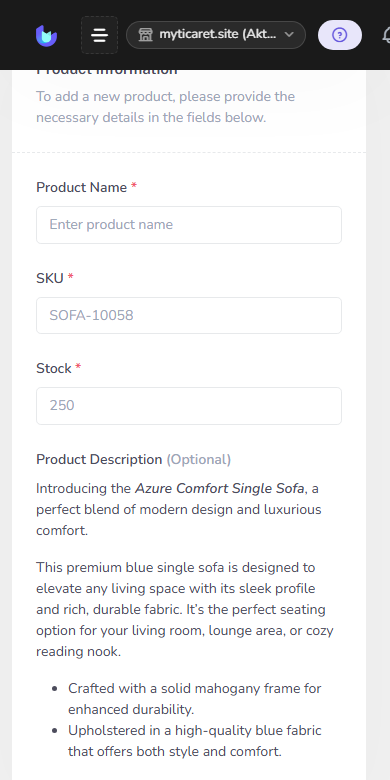
İpuçları
- Ürün adını Google’da yazılacak ifadeye yakın tutun; SKU’yu başlığa gömmeyin.
- Kaydetmeden önce yayın durumunu bilinçli seçin; taslak ile canlıyı karıştırmayın.
- En az 3 net görsel ekleyin; ilk görsel kapaktır.
- Kategori ağacını 2–3 seviyede tutun; aşırı derin menü keşfi zorlaştırır.
- SKU/barkod doldurmak Hızlı Stok ve depo işlerini hızlandırır.
- Aynı ürünü tekrar eklemek yerine mevcut kaydı düzenleyin.
- Test ürününü yayına almadan adında veya durumunda işaretleyin.
- Çok mağazalı hesapta işlem öncesi mağaza seçiciyi okuyun.
Sık karşılaşılan sorunlar
- Ürün vitrinde yok: Yayın/aktif durum, stok kuralları, kategori ve bakım modunu kontrol edin.
- Kaydet hata veriyor: Zorunlu alanlar (ad, fiyat) ve slug çakışmasını kontrol edin.
- Fiyat yanlış görünüyor: İndirimli fiyat, vergi ve kampanya çakışmasına bakın; sert yenileme deneyin.
- Menüde Ürünler yok: Mağaza seçici ve hesap yetkisini doğrulayın.
- Görsel yüklenmiyor: JPG/PNG/WebP ve dosya boyutunu küçültüp yeniden deneyin.
- Sepete eklenmiyor: Stok, yayın ve zorunlu varyant seçimini kontrol edin.
- Aramada çıkmıyor: Ad, SEO alanları ve kategori atamasını güncelleyin.
- Yanlış mağazada kayıt oluştu: Doğru aboneliğe geçip kaydı orada yeniden oluşturun veya taşıyın.
SSS
Evet. Önce ürünü temel bilgilerle kaydedin, sonra Varyantlar sekmesinden beden/renk gibi kombinasyonları oluşturun.
Her kombinasyona ayrı stok ve gerekirse ayrı fiyat/SKU verebilirsiniz. Özellik gruplarını önceden tanımlamak işi hızlandırır.
Bu makale faydalı oldu mu?
Üzgünüz — şunları deneyin: