Ürün Nasıl Düzenlenir?
Satıştaki bir ürünü Ürünler listesinden açıp fiyat, stok, görsel, SEO ve yayın alanlarını güvenle güncelleyin; kayıttan sonra gizli pencerede vitrini doğrulayın.
- Canlı ürünü güncellemek
- Ne zaman düzenlersiniz, ne zaman yeni ürün açarsınız?
- Menü yolu
- Önkoşullar
- Adım adım güvenli düzenleme
- Kaydettikten sonra
- Vitrinde doğrulama
- İlgili ekranlar
- Güvenli değişiklik alışkanlıkları
- Hangi alan ne sıklıkla değişir?
- Çoklu kart tutarlılığı
- Fiyat değişikliğini müşteriye yansıtmadan önce
- Düzenleme sonrası mini checklist
Canlı ürünü güncellemek
Fiyatlar değişir, stok iner, görseller yenilenir, açıklamalar güncellenir. MyTicaret’te bunların hepsi müşteri panelinde mevcut ürün kaydı üzerinden yapılır. Bu rehber; ürünü nasıl bulacağınızı, hangi alanı ne zaman dokunacağınızı, kayıttan sonra sistemin ne yaptığını ve vitrinde nasıl emin olacağınızı anlatır.
Canlı bir kartı düzenlemek çoğu zaman anında vitrine yansır. Yanlış fiyat veya sıfır stok, şikâyet ve iptal doğurur. Özellikle kampanya döneminde indirimli fiyat ile normal fiyatı birlikte kontrol edin. URL slug’ını gereksiz yere değiştirmeyin; eski bağlantılar kırılabilir.
Ne zaman düzenlersiniz, ne zaman yeni ürün açarsınız?
Aynı ürünün fiyat/stok/görsel güncellemesi için düzenleme yeterlidir. Gerçekten yeni bir SKU, farklı model veya ayrı satış sayfası istiyorsanız yeni ürün açın. “Küçük değişiklik” diye ikinci kart açmak stok ve sipariş geçmişini böler. Şüphede mevcut kaydı güncelleyin.
Menü yolu
Adım 1 — Düzenlenecek ürünü listeden seçin
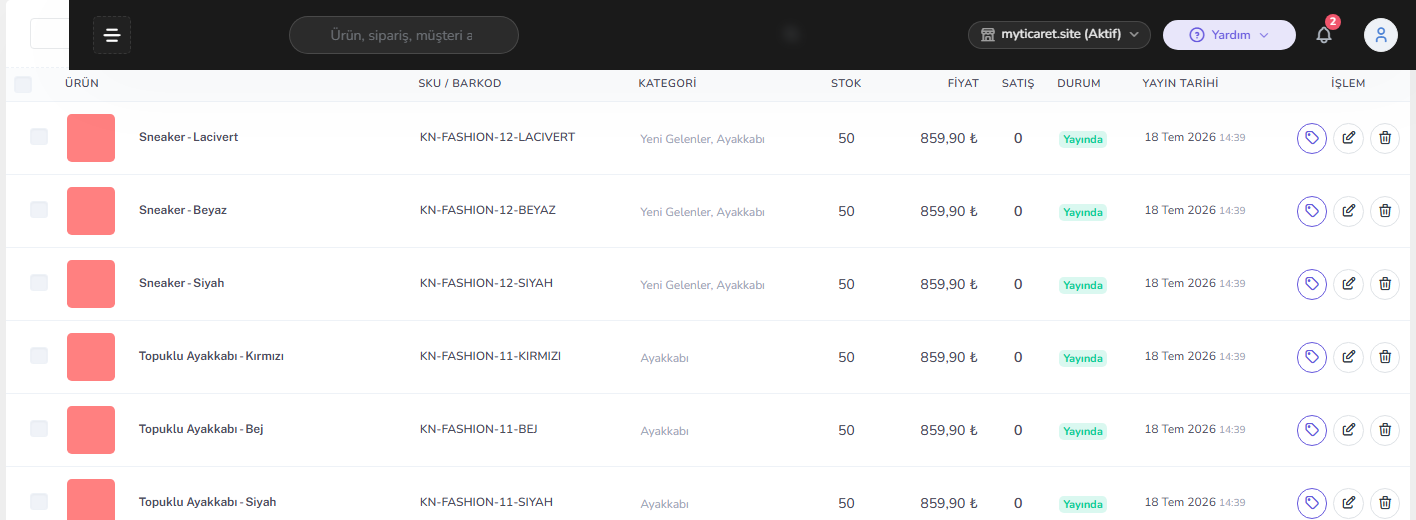
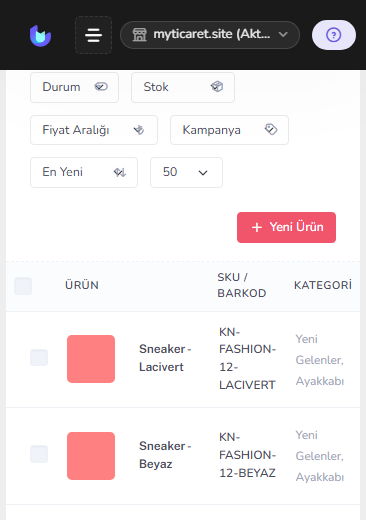
Sol menüden Ürünler → Ürünler’i açın. Listede ad, SKU veya barkod ile arayın. Satırdaki düzenle ikonuna veya ürün adına tıklayarak formu açın. Çok mağazalı hesaplarda seçicinin doğru mağazayı gösterdiğini kontrol edin.
Önkoşullar
- Düzenlenecek ürünün katalogda olması.
- Doğru mağaza aboneliğinin seçili olması.
- Ekip hesabında ürün düzenleme yetkisinin açık olması.
Adım adım güvenli düzenleme
Adım 2 — Ürün düzenleme formu
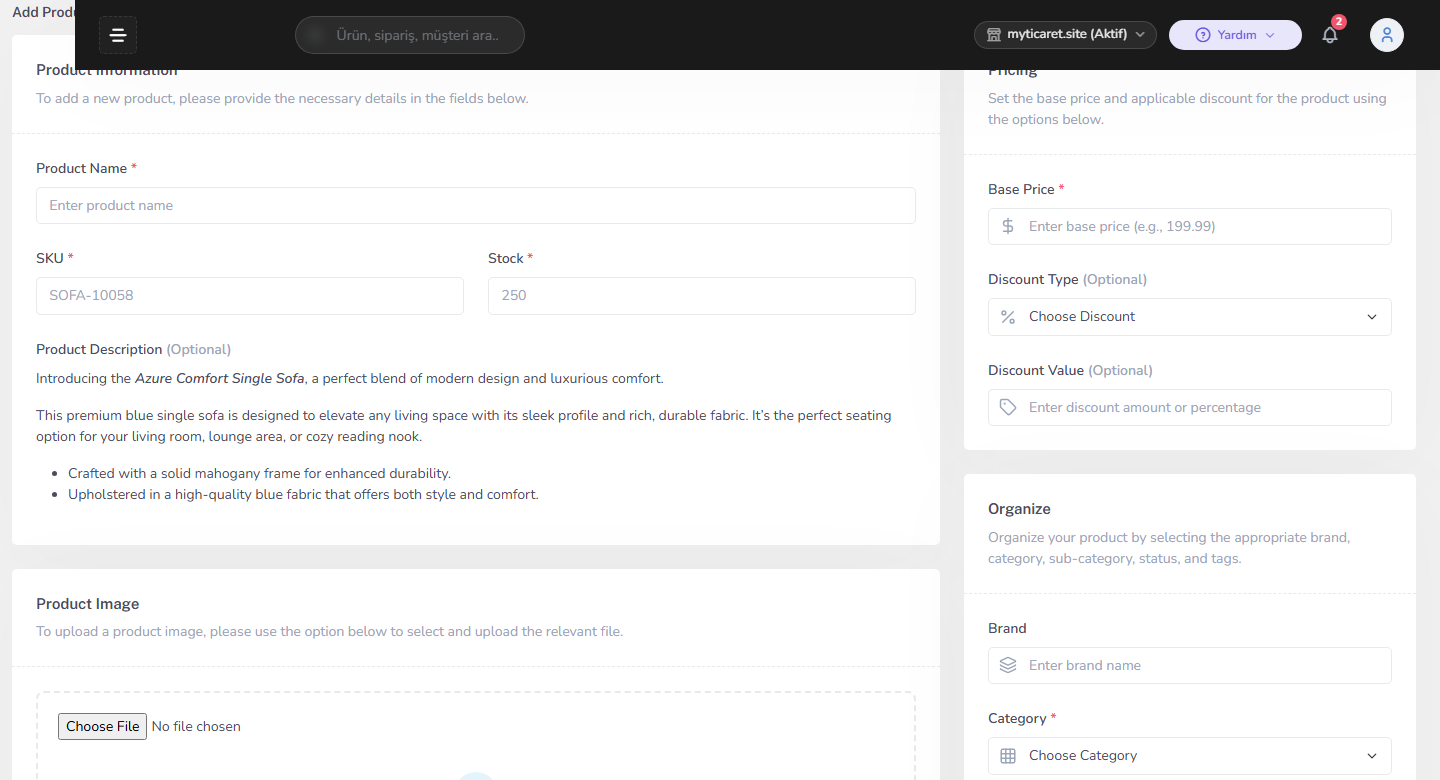
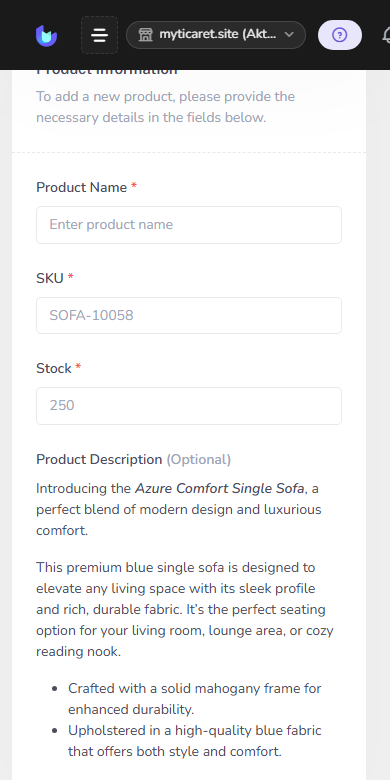
- Ürünler → Ürünler listesini açın.
- Ürünü ad, SKU veya barkod ile bulun.
- Düzenleme formuna girin.
- Temel bilgiler: ad, kategori, marka, birim.
- Fiyatlandırma: satış ve varsa indirimli fiyat. Kampanya varsa İndirimler → Kampanyalar ile çakışmayı düşünün.
- Stok: varyantsızda tek alan; varyantlıda her kombinasyon. Toplu için Stok & Personel → Toplu Stok İşlemleri (Orta+).
- Görseller: ekleyin, silin, sırayı değiştirin; kapak genelde ilk sıradır. Görsel rehberi.
- Açıklama: ölçü, kargo süresi, yasal uyarıları güncelleyin.
- SEO: meta ve slug’ı gözden geçirin; slug değişiyorsa eski URL trafiğini düşünün. Ürün SEO.
- Yayın durumu: satıştan geçici çekmek için pasif/taslak kullanın; silmek yerine.
- Kaydet’e basın.
Kaydettikten sonra
Alanlar ürüne yazılır. Yayındaki kartlarda vitrin fiyatı, stok durumu ve içerik yeni değerlerle gelir. Açık sepetlerde eski fiyatın ne kadar korunduğu tema/sepet mantığına bağlıdır; kritik fiyat değişiminde test sepeti açın. Liste ekranında güncel değerleri görmelisiniz.
Vitrinde doğrulama
- Ürün sayfasını gizli / özel pencerede açın.
- Başlık, fiyat, indirim etiketi, stok uyarısı, görselleri kontrol edin.
- Sepete ekleyip satır fiyatının doğru olduğunu görün.
- Mobilde kırık görsel veya taşan metin var mı bakın.
- Varyantlıysa seçeneklerin hâlâ çalıştığını deneyin.
İlgili ekranlar
- Ürünler → Ürünler — ana düzenleme
- Stok & Personel → Hızlı Stok Ekranı — hızlı miktar
- İndirimler — kampanya / kupon etkisi
- Siparişler — yeni sipariş fiyatlarını izleme
- Sistem → Dışa Aktarma — toplu kontrol yedeği (üst paket)
Güvenli değişiklik alışkanlıkları
Büyük fiyat/stok değişikliklerini mümkünse mesai başında yapın; ardından 5–10 dakika vitrin ve yeni siparişleri izleyin. Toplu değişiklik öncesi birkaç ürünle deneme yapın. Yanlış kaydı hemen geri alıp tekrar kaydedin; gerekirse ürünü geçici pasife alın. Ekip aynı ürünü eşzamanlı düzenliyorsa son kaydeden kazanır — kritik işleri sözlü koordine edin.
Hangi alan ne sıklıkla değişir?
Stok ve fiyat en sık dokunulanlardır; bunları güncellerken açıklama ve SEO’yu gereksiz yere kurcalamayın. Sezonluk ürünlerde görsel setini yenilemek dönüşümü artırır. Kampanya bitince indirimli fiyat alanını temizleyin; aksi halde vitrinde “sürekli indirim” kalır. Ürünü geçici satıştan çekmek için silmeyin; yayın durumunu pasife alın — URL ve sipariş geçmişi korunur.
Çoklu kart tutarlılığı
Aynı ürün ailesinde (renkler ayrı kartsa) açıklama şablonunu tutarlı tutun. Kategori taşıyorsanız menü ve filtreleri vitrinden kontrol edin. Toplu fiyat için export/import kullanacaksanız önce Sistem → Dışa Aktarma yedeği alın. Yeni ürün ekleme alışkanlığı için ürün nasıl eklenir rehberine de bakabilirsiniz.
Fiyat değişikliğini müşteriye yansıtmadan önce
Kritik bir fiyat düşüşü veya artışı yapacaksanız önce panel listesinde yeni değeri görün, sonra gizli pencerede vitrini açın, ardından sepete ekleyip satır tutarını kontrol edin. Kampanya veya indirim kodu açıksa “çift indirim” olup olmadığını da bakın. Yanlış fiyatı fark ettiğiniz anda ürünü geçici pasife almak, yanlış sipariş yağmurunu keser; düzeltip tekrar yayına alırsınız. Büyük katalogda aynı hatayı tekrarlamamak için değişikliği tek üründe denedikten sonra toplu araca geçin.
Açık siparişlerin fiyatı genelde sipariş anındaki değerle kilitlidir; paniklemeyin. Asıl risk yeni gelen siparişlerdir. Bu yüzden fiyat güncellemesini mümkünse düşük trafikli saatlere kaydırın ve sonraki 15 dakikada Siparişler listesini izleyin.
Düzenleme sonrası mini checklist
- Panel listesinde yeni fiyat/stok görünüyor mu?
- Vitrin gizli pencerede doğru mu?
- Sepet satır fiyatı uyumlu mu?
- Varyant seçenekleri çalışıyor mu?
- Kampanya/kupon ile çakışma var mı?
- Slug bilerek değiştirildiyse eski link planı var mı?
İpuçları
- Fiyat değiştirirken indirimli fiyat alanını da kontrol edin.
- Slug’ı yalnızca gerçekten gerektiğinde değiştirin.
- Kaydetmeden önce yayın durumunu gözden geçirin.
- Varyantlı ürünlerde ana stok alanına güvenmeyin; kombinasyonları güncelleyin.
- Görsel sırasını değiştirmek kapağı değiştirir; ilk sırayı bilinçli seçin.
- Çok mağazalı hesapta düzenlemeden önce doğru mağazayı seçin.
- Toplu fiyat/stok öncesi export veya küçük test grubu alın.
- Kampanya bitiminde indirimli fiyatı temizlemeyi takvime yazın.
Sık karşılaşılan sorunlar
- Değişiklik vitrine yansımıyor: Kayıt başarılı mı, ürün yayında mı, bakım kapalı mı? Önbelleği temizleyip deneyin.
- Düzenle ikonu yok: Yetki grubu ve mağaza seçicisini kontrol edin.
- Listede farklı, vitrinde farklı fiyat: Kampanya, kupon veya vergi kurallarına bakın.
- Stok güncellenmiyor: Varyant kombinasyonu mu, ana stok mu? Doğru seviyeyi yazın.
- Slug reddediliyor: Başka üründe aynı slug olabilir; benzersiz değer verin.
- Silinen görsel vitrinde duruyor: Kaydetmeyi unutmuş olabilirsiniz; sert yenileyin.
- Yanlış ürünü düzenledim: Hemen doğru değerlere dönüp kaydedin; gerekirse pasife alın.
- Açık sepet eski fiyatı tutuyor: Test sepetini yenileyin; kritikse kısa duyuru planlayın.
SSS
Kaydettikten sonra değişiklikler genelde anında vitrine yansır.
CDN veya tarayıcı önbelleği varsa birkaç dakika sürebilir; gizli pencereyle kontrol edin. Ürünün yayında ve stokta olduğundan emin olun.
Bu makale faydalı oldu mu?
Üzgünüz — şunları deneyin: