Stok Nasıl Yönetilir?
Ürün kartı, Hızlı Stok, Stok İşlemleri ve Toplu Stok ile envanteri güncelleyin; depo/rapor ekranlarını kullanın ve vitrinde tükendi davranışını doğrulayın.
- Envanteri güncel tutmak
- Hangi ekranı ne zaman kullanmalısınız?
- Menü yolları
- Önkoşullar
- Yöntem A — Ürün kartından
- Yöntem B — Hızlı Stok (Orta+)
- Yöntem C — Toplu Stok (Orta+)
- Kaydettikten sonra
- Vitrinde doğrulama
- İlgili ekranlar
- Varyant ve depo gerçekliği
- Sipariş, iptal ve kanal senkronu
- Operasyon önerisi
- Günlük ve haftalık stok ritmi
- Kritik stok ve satış durdurma
- Checklist
Envanteri güncel tutmak
Stok; vitrindeki “tükendi” bilgisini, sepete eklemeyi ve sipariş karşılamayı belirler. Yanlış miktar ya satılamayan ürün ya da fazla satış (oversell) demektir. Oversell iptal, olumsuz yorum ve ekstra kargo maliyeti üretir. Özellikle kampanya ve pazaryeri açık mağazalarda paneldeki miktar ile raftaki miktar düzenli sayılmalıdır.
Bu yazıda stoku nereden yöneteceğinizi, paketlere göre hangi ekranların açıldığını, giriş/çıkış adımlarını ve vitrinde nasıl doğrulayacağınızı anlatıyorum. Gelişmiş menüleri görmüyorsanız bile ürün kartından stok güncelleyebilirsiniz.
Hangi ekranı ne zaman kullanmalısınız?
Tek ürün düzeltmesi için Ürünler → Ürünler yeterlidir. Depoda barkodla hızlı giriş/çıkış yapacaksanız Hızlı Stok Ekranı uygundur. Sezon başı sayım veya tedarikçi sevkiyatında onlarca SKU güncelleyecekseniz Toplu Stok İşlemleri zaman kazandırır. Stok Raporu ile kritik seviyenin altındakileri periyodik kontrol edin.
Menü yolları
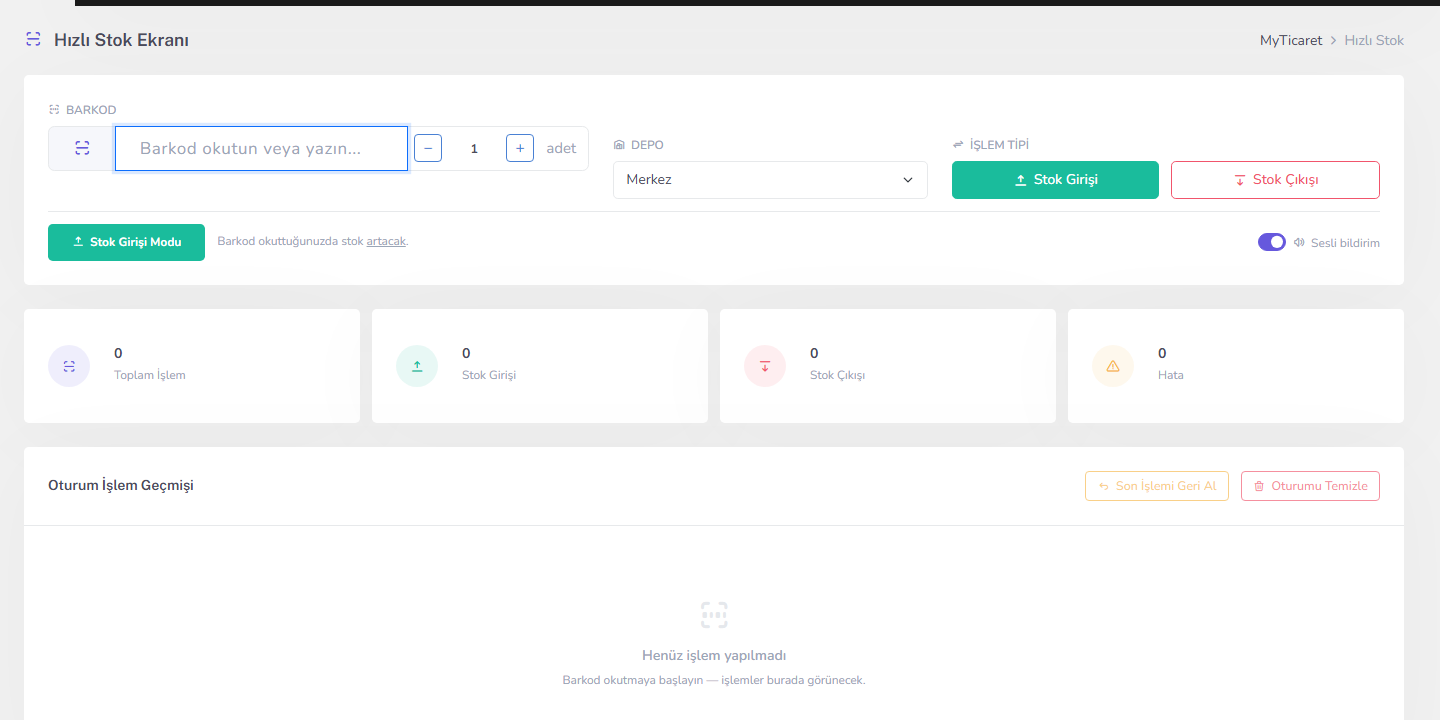
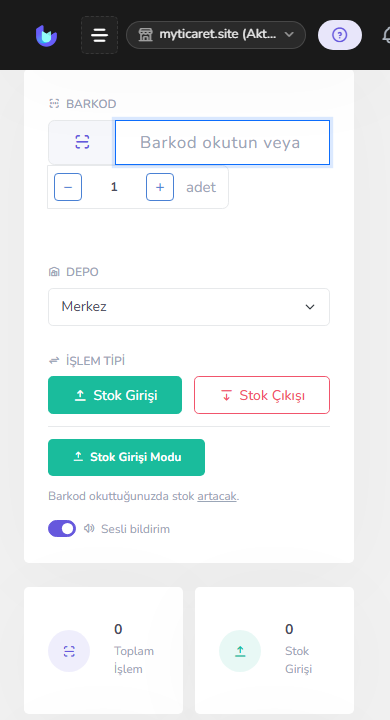
Hızlı stok ekranı
- Ürünler → Ürünler — ürün/varyant kartından stok
- Stok & Personel → Hızlı Stok Ekranı — Orta+; barkod/hızlı miktar
- Stok & Personel → Stok İşlemleri — Orta+
- Stok & Personel → Toplu Stok İşlemleri — Orta+
- Stok & Personel → Stok Raporu — Orta+
- Sistem → Stok Depoları / Stok Durumları — tanım ekranları
Önkoşullar
- Ürünler katalogda; varyantlıysa kombinasyonlar oluşmuş olmalı (varyant rehberi).
- Gelişmiş stok menüleri için Orta+ paket / yetki gerekebilir.
- Depo kullanıyorsanız Sistem → Stok Depoları tanımlarını kontrol edin.
- SKU/barkod dolu olsun; Hızlı Stok’u kullanılabilir kılar.
Yöntem A — Ürün kartından
- Ürünler → Ürünler üzerinden ürünü açın.
- Varyantsız üründe stok alanını güncelleyin.
- Varyantlı üründe her kombinasyonun stoğunu ayrı girin.
- Kaydedin.
Yöntem B — Hızlı Stok (Orta+)
- Stok & Personel → Hızlı Stok Ekranı’nı açın.
- Ürünü ad, SKU veya barkod ile bulun.
- Giriş veya çıkış miktarını girip onaylayın.
- Güncel stoğu ekranda doğrulayın.
Yöntem C — Toplu Stok (Orta+)
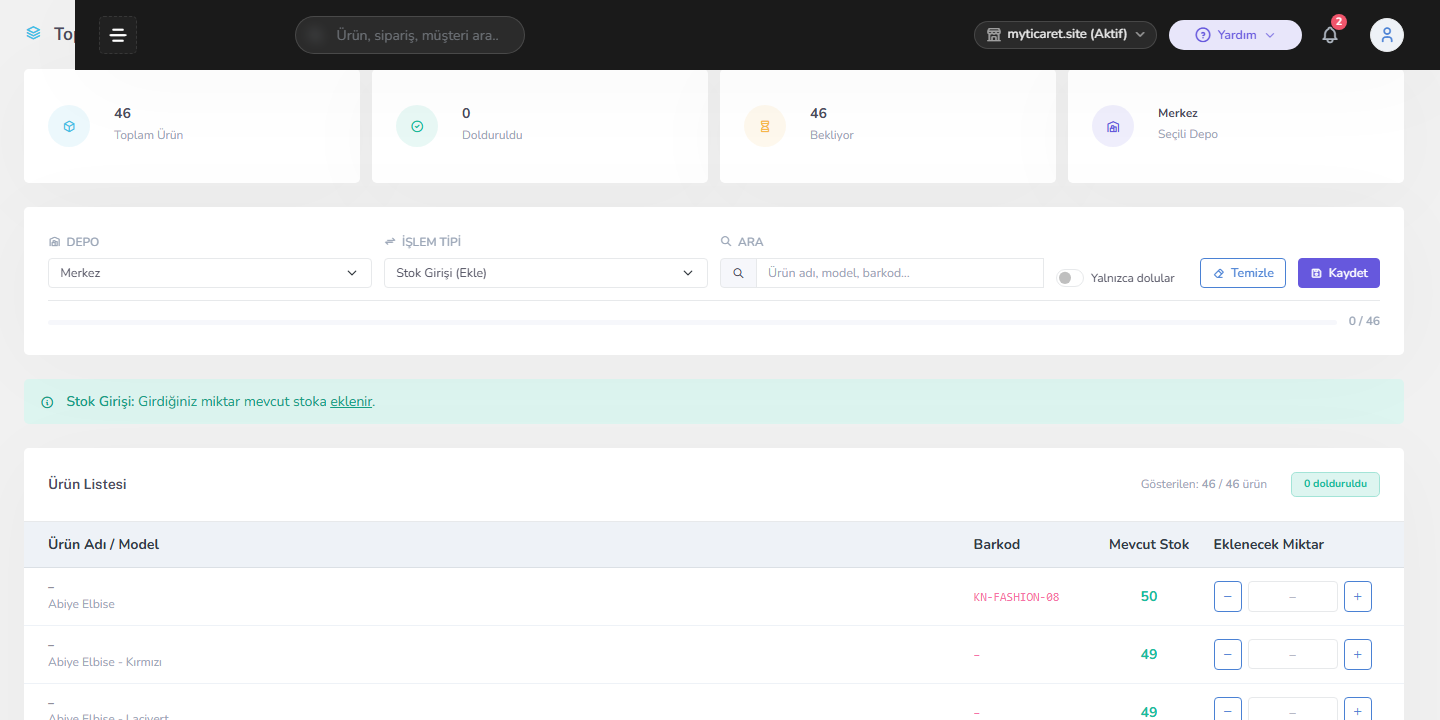
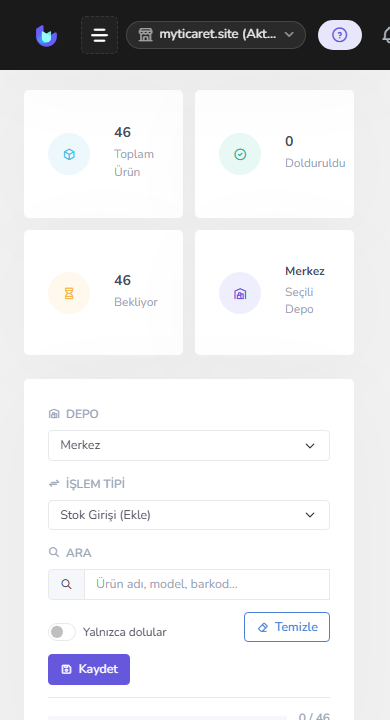
- Toplu Stok İşlemleri’ni açın.
- Liste/şablon üzerinden birden fazla ürün veya varyant seçin.
- Artış, azalış veya mutlak değer stratejinizi uygulayın.
- Önce küçük grupla deneyin; sonra genişletin.
Kaydettikten sonra
Güncel stok vitrin satın alma butonunu ve “tükendi” durumunu etkiler. Yeni siparişlerde düşüm bu miktardan yapılır. Raporlar yeni değeri gösterir. Pazaryeri açıksa senkron ayarınıza göre kanal stokları da güncellenebilir (gecikme olabilir). Buffer (güvenli stok) bırakmak oversell riskini azaltır.
Vitrinde doğrulama
- Stoğu 0 yaptığınız ürünü vitrinde açın; satış engeli / tükendi mesajını görün.
- Stoğu pozitif yapıp sepete ekleyebildiğinizi doğrulayın.
- Test siparişi sonrası panel stoğunun düştüğünü kontrol edin.
- İptal sonrası stoğun geri gelmesini iptal/iade rehberi ile birlikte test edin.
İlgili ekranlar
- Siparişler — stok düşümünün kaynağı
- Sistem → Stok Durumları — etiketler
- Eklenti Marketi — pazaryeri stok senkronu
- Ürünler → Ürünler — kart seviyesinde düzeltme
Varyant ve depo gerçekliği
Beden/renk satıyorsanız stok her zaman kombinasyon satırındadır. Ana karttaki toplam yanıltıcı olabilir. Sayımda raftaki etiketi SKU ile eşleştirin. Birden fazla depo kullanıyorsanız işlemi yanlış depoya yazmak vitrin stoğunu bozmayabilir ama operasyon raporunu bozar. Stok durum etiketleri varsa “ön sipariş”, “tükendi” gibi iş kurallarınızı Sistem → Stok Durumları ile hizalayın.
Sipariş, iptal ve kanal senkronu
Satış olunca stok düşer; iptalde genelde geri gelir (varyant satırını doğrulayın). Trendyol veya diğer kanallar açıksa panel ile kanal kısa süre ayrışabilir; tek kaynak belirleyin. Kampanya gününde stok 1–2 kalan ürünleri reklama bağlamak riski artırır. Günlük sipariş akışı için siparişler nasıl yönetilir.
Operasyon önerisi
Haftalık kritik stok listesi çıkarın. Kampanya öncesi stokları kilitleyin. Personel yetkisini stok işlemlerinde sınırlı tutun. Büyük sayım günlerinde kısa süreli bakım modu düşünebilirsiniz. Toplu işlemden önce 5–10 satırlık test şarttır.
Günlük ve haftalık stok ritmi
Sabah kısa bir tur: dünün siparişlerinde stok düşümü şüpheli satır var mı, kritik SKU’lar eşiğin altında mı? Haftada bir: Stok Raporu’ndan düşük stok listesini export edip tedarikçiye iletin. Kampanya veya influencer paylaşımı planlıyorsanız ilgili SKU’larda buffer bırakın; aksi halde reklam çalışırken ürün tükenir.
Personel aynı anda Hızlı Stok ve ürün kartından işlem yapıyorsa çakışma riski artar. Yoğun giriş günlerinde tek kişiyi “stok sahibi” yapın. Toplu işlemde mutlak değer ile artış/azalış farkını karıştırmayın; yanlış mutlak değer tüm katalogu sıfırlayabilir. Bu yüzden önce 5 satır, sonra genişletme kuralı değişmez.
Kritik stok ve satış durdurma
Kritik eşik yalnızca “uyarı” değildir; reklam ve kampanya planını da etkiler. Eşik altına düşen SKU’da vitrinde “az kaldı” mesajı temaya bağlı görünebilir. Stok 0 olduğunda sepete ekleme kapanıyorsa bunu test ürünüyle doğrulayın. Yanlışlıkla stok 0 yazdıysanız Hızlı Stok’tan düzeltip vitrini gizli pencerede yenileyin.
Aynı anda ürün kartı, Hızlı Stok ve Toplu Stok kullanıyorsanız çakışma riski artar. Yoğun giriş günlerinde tek kişiyi stok sahibi yapın. Sayım farkını “tahmini yuvarlama” ile kapatmayın; hareket notu bırakın. Pazaryeri açıksa panel stoğu ile kanal stoğunu örnek SKU’larla karşılaştırın: Trendyol aktarımı.
Checklist
- Doğru ürün/kombinasyon mu güncellendi?
- Kaydet / onay tamam mı?
- Vitrin tükendi veya sepete ekleme doğru mu?
- Rapor ile kart stoku uyumlu mu?
- Kanal senkronunda buffer var mı?
Diğer ekran görüntüleri
İlgili panel ekranlarının devamı (masaüstü ve mobil).
Adım 2 — Toplu stok işlemleri
İpuçları
- Barkod/SKU doldurmak Hızlı Stok’u kullanılabilir kılar.
- Varyantlı ürünlerde yalnızca ana stok alanına bakmayın.
- Toplu işlemden önce 5–10 satırlık test yapın.
- Kritik stok eşiği belirleyip tedarik sürecini buna bağlayın.
- Pazaryeri + kendi vitrin birlikteyse buffer bırakın.
- Personel stok yetkisini sınırlı tutun.
- Büyük sayımda kısa bakım penceresi düşünün.
- Haftalık Stok Raporu alışkanlığı edinin.
Sık karşılaşılan sorunlar
- Stok menüleri görünmüyor: Orta+ paket/yetki gerekir; yoksa ürün kartından güncelleyin.
- Stok 0 ama vitrin satıyor: Varyant stoğunu mu güncellediniz, kaydettiniz mi, senkron gecikmesi var mı?
- Stok eksiye düşüyor: Çoklu kanal veya gecikmeli iptalleri inceleyin; buffer kullanın.
- Sipariş sonrası düşmedi: Sipariş durumu ve varyant satırını kontrol edin; sipariş no not edin.
- Toplu işlem yanlış ürünleri etkiledi: Filtreyi daraltıp tek tek düzeltin.
- Depo seçimi karışık: Sistem → Stok Depoları ve işlemin yazıldığı depoyu doğrulayın.
- Rapor ile kart uyuşmuyor: Sayfayı yenileyin; varyant/depo filtresi farkını kontrol edin.
- Hızlı Stok bulamıyor: SKU/barkod alanlarının dolu olduğundan emin olun.
SSS
Hızlı stok barkod veya hızlı arama ile adet güncellemek içindir; günlük depo hareketine uygundur.
Ürün formu ise fiyat, görsel, SEO ve varyantlar dahil tüm alanları düzenler. Küçük stok düzeltmesinde hızlı stok, kapsamlı değişikliklerde ürün formu kullanın.
Bu makale faydalı oldu mu?
Üzgünüz — şunları deneyin: