Ürün Görseli Nasıl Eklenir?
Ürün düzenleme formundan görsel yükleyin, kapak sırasını ayarlayın, format ve boyutu optimize edin; kategori listesi ve ürün galerisinde doğrulayın.
Ürün fotoğraflarını yüklemek
Ürün görselleri dönüşümün en güçlü parçasıdır. Bulanık, eksik veya yanlış sıradaki kareler sepet terkini artırır. İlk görsel genelde kapak ve liste görseli olur; bu yüzden en net, ürüne odaklanmış kareyi ilk sıraya koyun. Mobilde ağır dosyalar sayfayı yavaşlatır — optimize JPG/WebP tercih edin.
Bu rehber görselleri panele nereden ekleyeceğinizi, sırayı nasıl yöneteceğinizi, kayıttan sonra ne olacağını ve vitrinde nasıl doğrulayacağınızı anlatır. Ürün kaydı yoksa önce ürün ekleme adımlarını tamamlayın.
Kapak, galeri ve sıralama
İlk görsel liste, kategori ve çoğu paylaşım önizlemesinde çıkar; “en güzel genel çekim” kapak olmalıdır. İkinci ve üçüncüde detay (dikiş, doku, aksesuar), dördüncüde ölçü/etiket veya kutu içeriği gösterin. Kullanım/ortam fotoğrafı güven artırır ama ürünü aşırı küçük bırakmayın. Sırayı değiştirdikten sonra mutlaka kaydedin.
Menü yolu
Ürün formu — görsel yükleme alanı
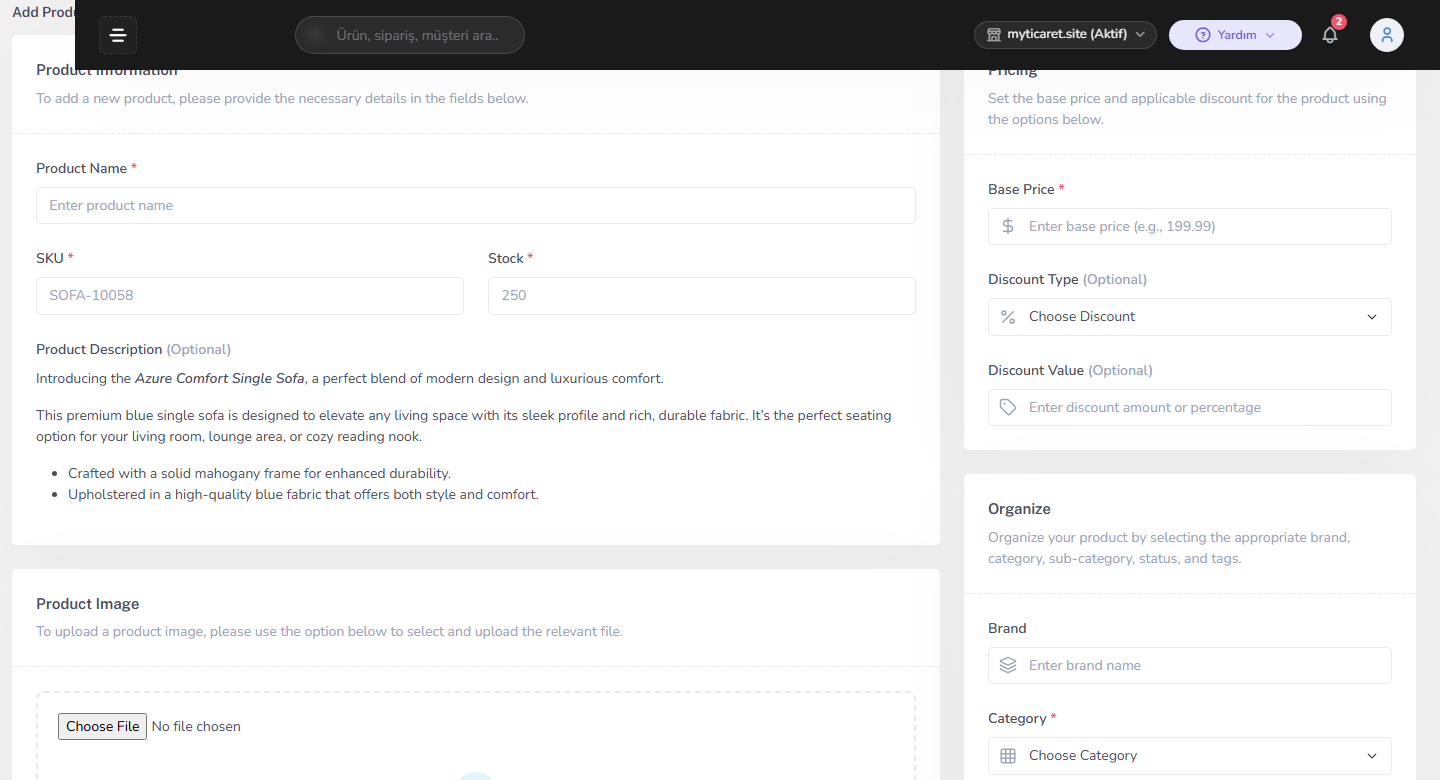
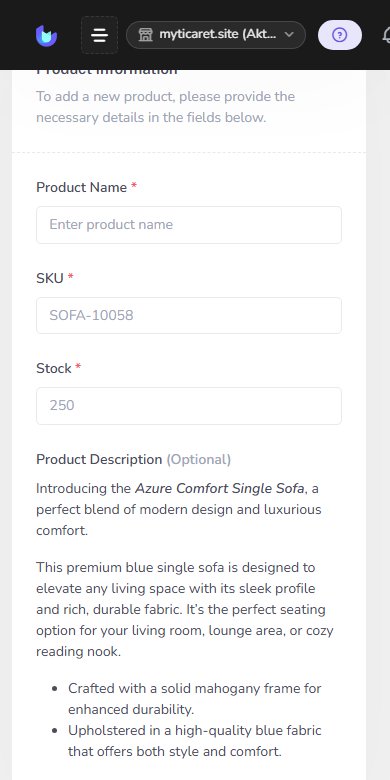
Ürünler → Ürünler → ilgili ürünü düzenle → görsel / medya alanı. Yeni ürün oluştururken de aynı alandan yükleme yapabilirsiniz.
Önkoşullar
- Görseller cihazınızda hazır (tercihen tutarlı oran).
- Desteklenen format: genellikle JPG, PNG, WebP.
- Ham fotoğrafları yüklemeden önce sıkıştırmak hata riskini azaltır.
- Uzun kenarı makul bir değere (ör. 1600–2000px) indirmek performansı korur.
Adım adım
Ürün formu — üst alanlar
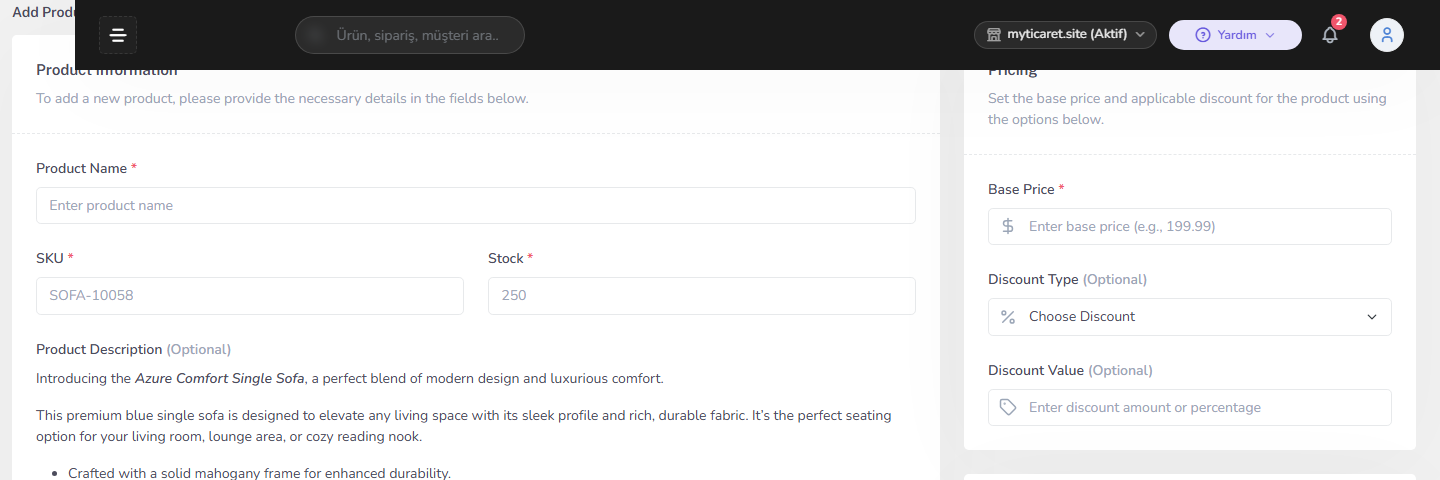
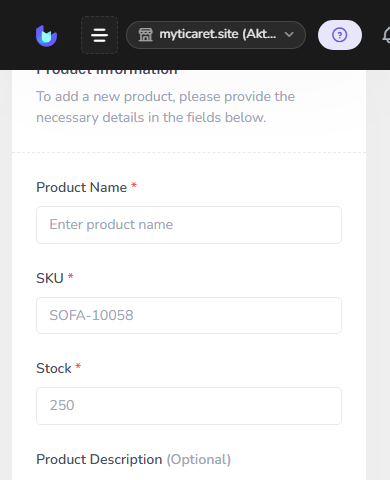
- Ürün düzenleme formunu açın.
- Görsel alanından dosya seçin veya sürükleyip bırakın (arayüz destekliyorsa).
- Birden fazla görsel ekleyin: genel, detay, ölçü, kullanım.
- Sırayı ayarlayın: ilk görsel = kapak.
- Gereksiz veya mükerrer görselleri silin.
- Varyant bazlı görsel alanı varsa ilgili renge bağlayın.
- Kaydet’e basın — yalnızca yüklemek kalıcı olmayabilir.
Kaydettikten sonra
Görseller ürüne bağlanır ve vitrin galerisinde listelenir. Liste/kategori kartlarında kapak kullanılır. CDN veya önbellek varsa yayılma birkaç saniye–dakika sürebilir. Eski görseli sildiyseniz kayıttan sonra vitrinde kaybolmalıdır.
Vitrinde doğrulama
- Ürün sayfasında galeri sırasını kontrol edin.
- Kapak görselinin kategori listesinde doğru olduğunu görün.
- Mobilde kaydırma ve yakınlaştırmayı test edin.
- Kırık görsel (boş kutu) varsa paneli yenileyip kaydın gerçekten tutulduğunu kontrol edin.
- Gizli pencerede sert yenileme ile önbelleği eleyin.
İlgili ekranlar
- Ürünler → Kategoriler — kategori görselleri ayrı yönetilir
- Tasarım → Tema Editörü — ana sayfa vitrin görselleri ürün galerisinden bağımsızdır
- İçerik → Blog / Bilgi sayfaları — içerik görselleri
- Ürünler → Ürünler — ana yükleme yeri
Çekim ve dosya önerileri
Açık, tutarlı ışık; sade arka plan; ürünü kadrajın ortasında tutun. Metin ağır infografikleri okunabilir çözünürlükte ekleyin. Telifli görseller kullanmayın. Aynı ürün ailesinde görsel stilini standartlaştırın; vitrin daha profesyonel durur. Bir ürüne 20 görsel eklemek yerine 6–8 güçlü kare tercih edin.
Performans
Mobil ziyaretçiler yavaş ağda gezebilir. 4000px kenarlı ham fotoğraflar hem paneli hem vitrini yorar. PNG’yi şeffaflık gereken logolarda kullanın; ürün fotoğrafında gereksiz yere PNG şişirmeyin. WebP veya kaliteli JPG çoğu senaryoda yeterlidir.
Varyant ve renk görselleri
Renk seçenekli ürünlerde mümkünse her rengin kendi setini bağlayın; müşteri lacivert seçince kırmızı fotoğraf görmemelidir. Alan yoksa açıklamada renk farkını netleştirin ve ana galeride renkleri yan yana gösterin. Pazaryeri senkronu kullanıyorsanız kanalın oran/boşluk kurallarına uyun; aksi halde aktarım reddedilebilir. Varyant kurulumunun tamamı: varyantlar.
Düzenleme ile birlikte
Görsel sırasını değiştirmek kapak değişikliğidir; fiyat veya SEO alanına dokunmanız gerekmez. Ürünü düzenlerken yanlışlıkla yayın durumunu değiştirmemeye dikkat edin. Toplu katalogda görseller çoğu zaman ikinci aşamadır; içe aktarma sonrası örnek ürünlere görsel eklemek daha güvenlidir (toplu yükleme).
Liste, arama ve sosyal önizleme
Kapak görseli yalnızca ürün detayında değil; kategori grid’i, arama sonuçları ve çoğu paylaşım kartında da çıkar. Bu yüzden kapakta yazı dolu infografik kullanmak risklidir — küçük ekranda okunmaz. Metin bilgisini ikinci/üçüncü görsele veya açıklamaya taşıyın. Aynı koleksiyonda arka plan ve ışığı standartlaştırırsanız vitrin “tek marka” gibi durur.
Görsel sildikten sonra kaydetmeyi unutmak en sık hatadır; panelde yok gibi görünüp vitrinde eski CDN kopyası bir süre kalabilir. Sert yenileme ve gizli pencere ile doğrulayın. Toplu içe aktarma sonrası görselsiz ürünleri bir checklist ile tarayın; boş kapak dönüşümü düşürür. Ürünü düzenlerken yayın durumuna yanlışlıkla dokunmamaya dikkat edin.
Mobilde galeri kaydırması takılıyorsa dosya boyutu veya aşırı görsel sayısı şüphelidir. 6–8 güçlü kare çoğu kategori için yeterlidir; “her açıdan 3’er fotoğraf” yerine seçici olun.
Yükleme sonrası kalite kontrol
Görsel yüklendi sanıp kaydetmeyi unutmak sık hatadır. Kayıttan sonra ürün listesinde küçük önizleme, ürün detayında galeri ve kategori grid’inde kapak görünümünü kontrol edin. Mobilde ilk kare okunaklı mı bakın; yazı dolu kapaklar küçük ekranda bozulur. Aynı ürün için arka planı standartlaştırırsanız koleksiyon sayfası daha profesyonel durur.
Silinen görsel CDN önbelleğinde kısa süre kalabilir; gizli pencere ve sert yenileme ile doğrulayın. Toplu içe aktarma sonrası görselsiz ürünleri ayrı filtreleyip tamamlayın. Kapak sırasını değiştirince SEO/sosyal önizleme de etkilenir; paylaşım kartını kontrol edin. Ayrıntılı SEO için ürün SEO.
Checklist
- En az 3 görsel yüklendi mi?
- İlk sıradaki kapak doğru mu?
- Kaydet basıldı mı?
- Kategori listesinde kapak doğru mu?
- Mobil galeri çalışıyor mu?
- Dosya boyutları makul mu?
İpuçları
- WebP veya optimize JPG tercih edin; 5–10 MB ham dosyalar yüklemeyi yavaşlatır.
- En az 3 görsel ekleyin; tek görselli kartlar daha az güven verir.
- Kapak görselini bilinçli seçin; liste ve paylaşımda bu çıkar.
- Sade fonda çekim mobil vitrinde daha temiz durur.
- Yüklemeden sonra mutlaka Kaydet’e basın.
- Renk varyantlarında mümkünse her rengin kendi görselini kullanın.
- Telif ve marka logosu ihlallerinden kaçının.
- 6–8 güçlü kare, 20 zayıf kareden iyidir.
Sık karşılaşılan sorunlar
- Yükleme hata veriyor: Format ve boyutu küçültüp tekrar deneyin; tarayıcı eklentilerini geçici kapatın.
- Panelde var, vitrinde yok: Kaydı ve yayın durumunu kontrol edin; önbellek için bekleyip sert yenileyin.
- Yanlış kapak: Sırayı değiştirip ilk sıraya doğru dosyayı koyun ve kaydedin.
- Görseller bulanık: Daha yüksek çözünürlüklü kaynak kullanın.
- Sürükle-bırak çalışmıyor: Dosya seçici ile yükleyin.
- Silinen görsel duruyor: Kaydetmeyi unutmuş olabilirsiniz; tekrar silip kaydedin.
- Ürün sayfası çok yavaş: Görsel sayısı ve dosya boyutlarını azaltın.
- Renk seçince yanlış fotoğraf: Varyant görsel bağını veya galeri sırasını düzeltin.
SSS
Üst sınır paket ve dosya boyutuna göre değişebilir; pratikte en az 3 net görsel önerilir.
İlk görsel kapak olur; sürükleyerek sırayı değiştirin. JPG/WebP tercih edin, çok büyük dosyalar yüklemeyi yavaşlatır.
Bu makale faydalı oldu mu?
Üzgünüz — şunları deneyin: