Kullanıcı Yetki Grupları Nasıl Ayarlanır?
Abonelik & ekip → Kullanıcı yetki grupları ile menü izin matrisini kurma; görüntüleme/ekleme/silme/düzenleme, ekip daveti bağlantısı ve güvenlik checklist’i.
Kim neyi görebilir?
Tek kişi mağazada her menüyü açmak işe yarar; beşinci kişide kaos başlar. MyTicaret’te Abonelik & ekip → Kullanıcı yetki grupları (ecommerce-yetki-gruplari) menü ve işlem izinlerini (görüntüleme, ekleme, düzenleme, silme) matris olarak tanımlar. Ekip daveti bu gruba bağlanır. Bu rehber grup oluşturma, izin seçimi, atama ve güvenlik checklist’ini anlatır; davet ekranı için ayrıca mağaza ekibi rehberine bakın.
Menü yolu
Yetki grupları
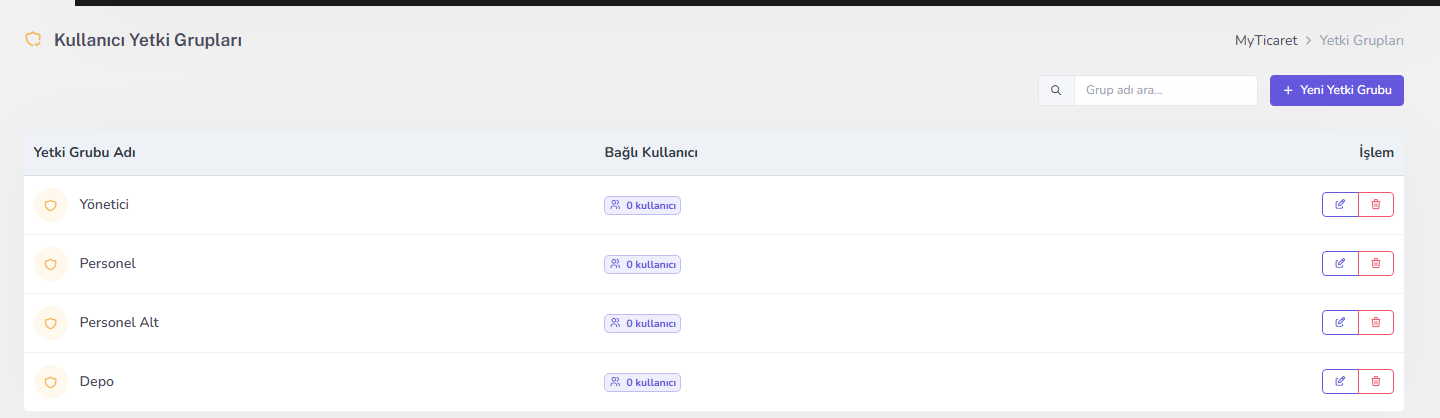
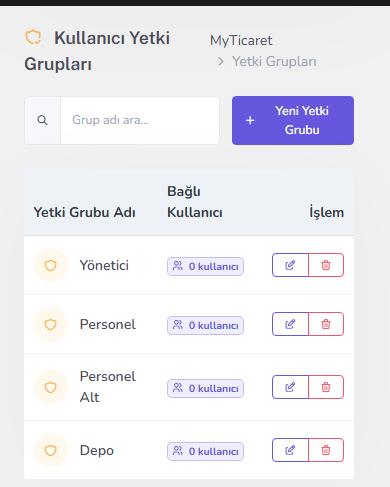
Sol menüden Abonelik & ekip → Kullanıcı yetki grupları sayfasını açın. Grup listesinde ad ve bağlı kullanıcı sayısı görünür; arama kutusu ile filtreleyebilirsiniz. Yeni Yetki Grubu ecommerce-yetki-grubu-edit formuna gider. Üst abonelik seçicisinin doğru mağazayı gösterdiğini doğrulayın — yetkiler abonelik kapsamındadır. Özellik paketinizde permission groups kapalıysa menü görünmez; paket ve lisans rehberine bakın.
Önkoşullar
- Mağaza sahibi veya yetki grubu yönetme izni.
- Paketinizde kullanıcı yetki grupları yeteneği açık olmalı.
- Rolleri önceden kâğıda dökmek: depo, müşteri hizmetleri, pazarlama, muhasebe vb.
- Silme, Sistem Ayarları, toplu sipariş ve fatura gibi kritik izinleri kime vereceğinizi netleştirmek.
Adım adım: grup kurma
Yetki grupları listesi
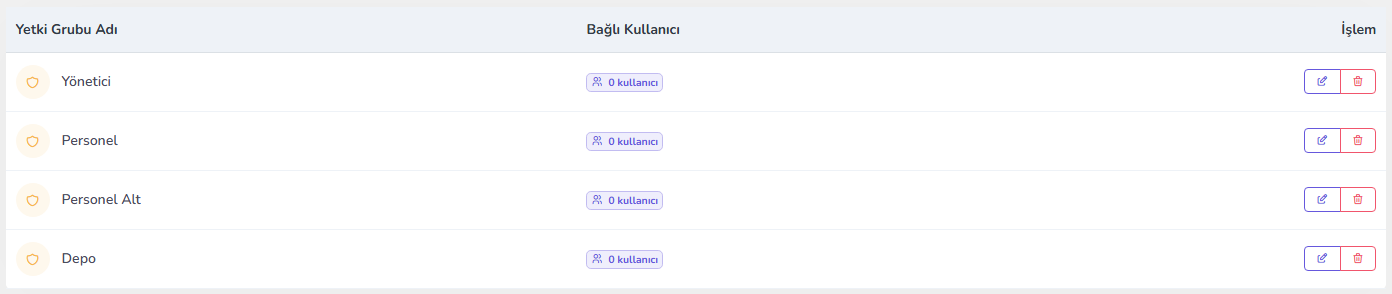
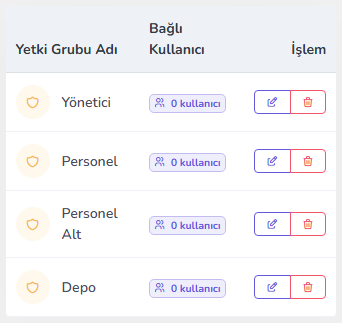
- Yetki grupları listesini açın.
- Yeni Yetki Grubu’na tıklayın; adı rol dilinde olsun (ör. “Depo — stok”, “Destek — sipariş”).
- İzin matrisinde yalnızca gereken menüleri işaretleyin: görüntüle / ekle / düzenle / sil ayrı ayrı düşünün.
- Sipariş durum güncelleme var, sipariş silme yok gibi incelikleri bilinçli seçin.
- Kaydedin; listede grubun göründüğünü doğrulayın.
- Ekip üyesi davetinde veya kullanıcı düzenlemede bu grubu atayın.
- Üye çıkış-giriş yapsın; menünün beklenen şekilde göründüğünü doğrulayın.
Önerilen rol örnekleri
- Depo: Ürün görüntüle, hızlı/toplu stok, stok işlemleri; fiyat ve ödeme ayarları kapalı.
- Destek: Siparişler görüntüle/düzenle, müşteriler; Sistem Ayarları ve silme kapalı.
- Pazarlama: Kampanya, sınırlı tema/SMS; fatura ve domain kapalı.
- Muhasebe: Faturalar / raporlar görüntüle; ürün silme kapalı.
Bunlar şablon önerisidir; matrisinizi kendi işinize göre daraltın. Toplu sipariş işlemi yetkisini özellikle dar tutun (toplu işlemler) — yanlış filtre canlı siparişleri bozar.
Güvenlik ve denetim
Ortak hesap + geniş yetki = denetim körlüğü. Her kişiye ayrı davet verin. “Geçici full yetki”yi takvimleyip geri alın. Ayda bir grup matrisini gözden geçirin; menüye yeni ekran eklendikçe varsayılan kapalı kalsın. Şüpheli işlemde işlem kayıtları ile eşleştirin. Hesap güvenliği için hesap güvenliği rehberini okuyun.
Yeni özellik menüleri paket yükseltince açılabilir; grupta otomatik “her şey açık” varsaymayın. Yükseltme sonrası matris turu yapın. Ajans çalışmasında süre bitince grubu daraltın veya kullanıcıyı çıkarın. Grup silmeden önce bağlı kullanıcı sayısına bakın; silme onay modalı bunu hatırlatır.
Doğrulama checklist’i
- Grup adı anlaşılır mı?
- Kritik silme izinleri kapalı mı?
- Test kullanıcısı yalnızca beklenen menüleri görüyor mu?
- Yanlış abonelikte grup mu düzenlediniz?
- Ayrılan personelin grubu/hesabı pasife alındı mı?
- Şüpheli işlemde işlem kayıtları ile eşleşiyor mu?
- Paket yükseltmesinden sonra yeni menüler bilinçli açıldı mı?
İlgili ekranlar
- Kullanıcı yetki grupları / yetki grubu düzenle
- Mağaza ekibi / kullanıcı daveti
- İşlem kayıtları — denetim
- Aboneliklerim — paket yetenekleri
İyi uygulama özeti
Yetki grubu, güvenin teknik karşılığıdır. Minimum yetki ilkesiyle başlayıp ihtiyaç oldukça açın; tersini yapmak ihlali geç fark ettirir. Boş menülü davet (hiç görüntüleme izni yok) panik yaratır — en azından sipariş veya ürün görüntüleme verin. Ayda bir “kim neyi görebiliyor?” turu, destek yükünü azaltır.
Operasyon ritmi
Bu ekranı ayda bir kez bilinçli turla gözden geçirin. Değişiklik sonrası gizli pencerede vitrin veya ilgili panel listesini doğrulayın. Çok mağazalı hesaplarda üst abonelik seçicisini her oturumda kontrol edin; yanlış mağazada yapılan kayıtlar “kayboldu” hissi yaratır. Personel değişiminde ilgili menü yetkisini ve varsayılan ayarları birlikte gözden geçirin. Destek talebi açarken ekran adı, abonelik/mağaza ve mümkünse fatura veya sipariş numarasını yazın — süre kısalır.
Dokümantasyon ve ekip notlarında menü yolunu açık yazın. Yeni özellik veya paket yükseltmesinden sonra bu makaledeki checklist’i bir kez daha uygulayın. Amaç; hızlı tıklamak değil, doğru kaydı bir kez oluşturup güvenle işletmektir. Yayın sonrası 24 saat sipariş, destek talepleri ve vitrin görünümünü izleyin.
Ek doğrulama ve ekip notları
Değişikliği kaydettikten sonra aynı oturumda liste/detay ekranına dönüp kaydın göründüğünü kontrol edin; ardından gizli pencerede vitrin veya ikinci bir kullanıcı hesabıyla yetki etkisini doğrulayın. Mobil ve masaüstü görünümü ayrı bakın — trafiğin çoğu telefondan gelir. Bakım modu açıksa ziyaretçi tarafını test edemezsiniz; test bitince bakımı kapatmayı unutmayın.
Ekip içinde kısa bir “doğrulama sırası” notu tutun: menü yolu → kaydet → gizli pencere → ilgili sipariş/ürün/fatura kontrolü. Ajans veya geçici personel çalışıyorsa süre bitiminde yetki grubunu daraltın. Şüpheli bir sonuçta son değişikliği geri alın veya destek talebine ekran görüntüsü, abonelik adı ve saat bilgisini ekleyin.
İpuçları
- Minimum yetkiyle başlayın; ihtiyaç oldukça açın.
- Silme ve Sistem Ayarları izinlerini yalnızca güvendiğiniz rollere verin.
- Grup adlarını rol dilinde tutun (Depo, Destek, Pazarlama).
- Atamadan sonra üyenin çıkış-giriş yapmasını isteyin.
- Ortak hesap kullanmayın; kişi başına davet verin.
- Ayda bir yetki matrisini gözden geçirin.
- Toplu sipariş ve fatura menülerini dar tutun.
- Personel ayrılışında hesabı pasife alıp grubu gözden geçirin.
Sık karşılaşılan sorunlar
- Üye menüyü görmüyor: Yanlış grup, pasif kullanıcı veya abonelik seçici hatası.
- Çok fazla menü açık: Grupta fazla izin işaretli; daraltın.
- Kaydetmiyor: Yetkiniz yok veya oturum düşmüş olabilir.
- Değişiklik yansımıyor: Üye oturumu yenilesin; tarayıcı önbelleği.
- Kim sildi bilinmiyor: Ortak hesap veya geniş silme izni; log + daraltma.
- Yanlış mağaza yetkisi: Abonelik seçicisini kontrol edin.
- Davet sonrası boş panel: Grupta hiç görüntüleme izni yoksa menü boş kalır.
- Menü yok: Pakette yetki grupları kapalı olabilir; yükseltin.
SSS
Önce yetki grubunu oluşturup izinleri işaretleyin; sonra üyeyi bu gruba atayın.
Tek kişi için bile grup kullanmak sonraki davetleri kolaylaştırır.
Bu makale faydalı oldu mu?
Üzgünüz — şunları deneyin: