Panel Ana Sayfa Nasıl Kullanılır?
Müşteri paneli Ana Sayfa: özet kartlar, hızlı linkler, abonelik seçici, bildirim zili ve kurulum uyarılarını okuma rehberi.
Panele ilk düştüğünüz ekran
MyTicaret müşteri paneli (/m/) açılınca Ana Sayfa (dashboard / index) sizi karşılar. Burası satış özeti, uyarılar, hızlı linkler ve bildirimlerin hub’ıdır. Bu rehber kartları okumayı, abonelik seçicisini, boş kartların anlamını ve günlük tur rutinini anlatır.
Menü yolu
Panel ana sayfa / pano
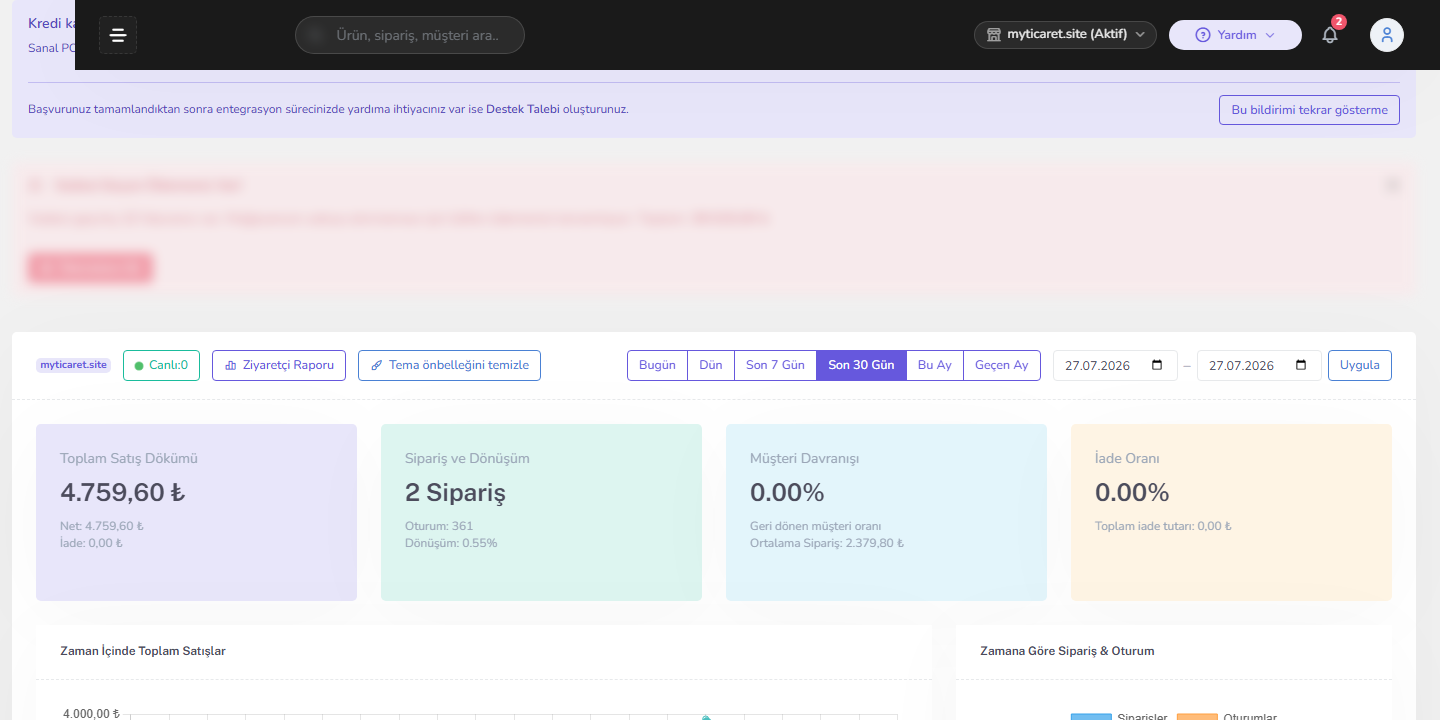
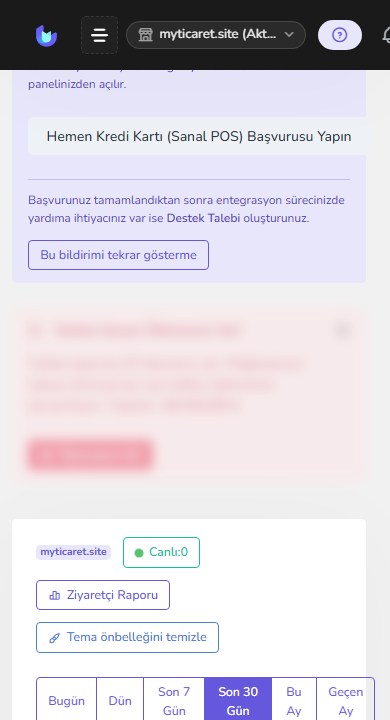
Sol menünün en üstündeki Ana Sayfa / logo tıklaması genelde dashboard’a döner. Üst barda: abonelik/mağaza seçici, bildirim zili, kullanıcı menüsü, yardım kısayolları. Contextual “Bu sayfa hakkında yardım” da topbar’dadır.
Önkoşullar
- Geçerli oturum.
- En az bir mağaza aboneliği.
- Yetki grubu bazı özetleri gizleyebilir — tam görünüm için sahip veya geniş yetkili hesap.
Ekranı okuma: adım adım
Pano özet kartları
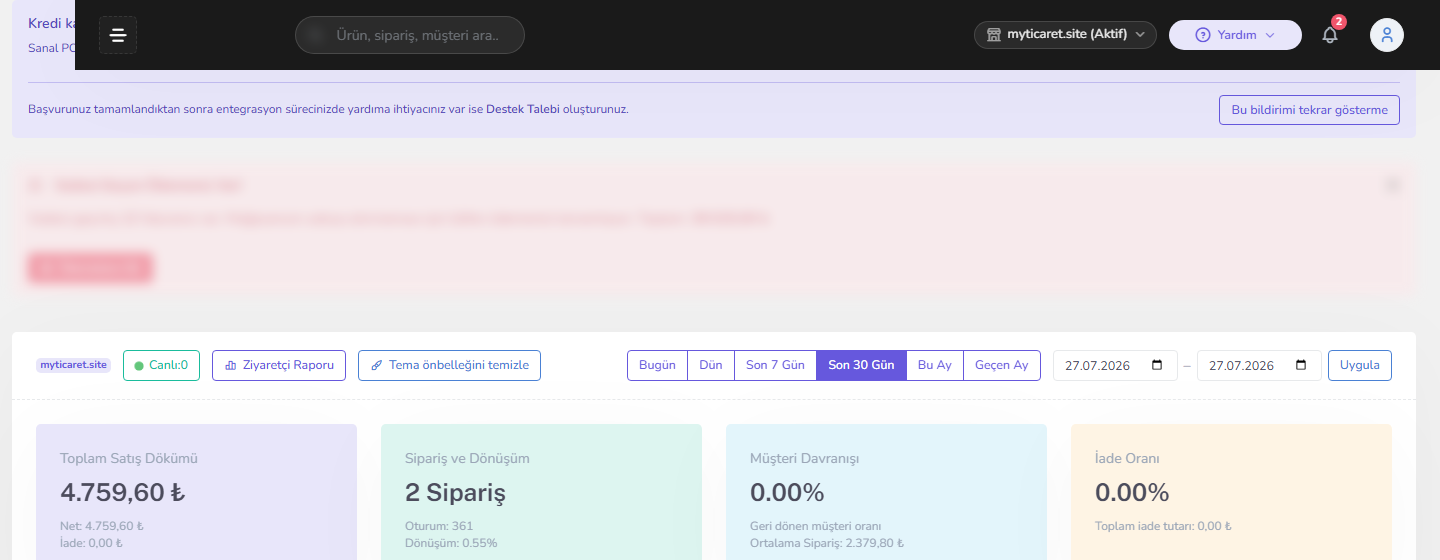
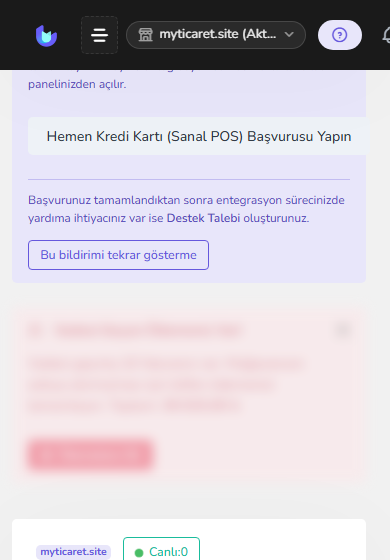
- Üstteki abonelik seçicinin doğru mağazayı gösterdiğini doğrulayın.
- Özet kartlara bakın: sipariş sayısı, ciro, ürün / müşteri sayıları (kuruluma göre değişir).
- Kurulum / uyarı bandı varsa (domain, ödeme, bakım) mesajı okuyup ilgili ekrana gidin.
- Bildirim zilini açın; okunmamış kritik olayları temizleyin (bildirimler).
- Hızlı linklerle Siparişler, Ürünler, Tema, Destek’e atlayın.
- Yeni mağazada sıfır kartlar normaldir; kurulum ve test siparişi ile doldurun.
Kartlar boşsa
- Henüz sipariş/ürün yok.
- Yanlış abonelik seçili.
- Yetki grubu özeti gizliyor.
- Tarih filtresi çok dar (varsa).
Günlük 5 dakikalık tur
- Seçici doğru mu?
- Yeni sipariş kartı / linki — detaya gir.
- Uyarı bandı var mı (SSL, paket bitişi, bakım)?
- Bildirim zili.
- Gerekirse analitik veya stok kritiklerine geç (analitik, stok raporu).
Özet kartları nasıl okunur?
Kartlardaki sipariş/ciro sayıları genelde seçili abonelik ve (varsa) tarih özetine aittir. Liste ile birebir saniye saniye uyum beklemeyin; kabaca sapma varsa Siparişler listesini esas alın. Sıfır kart yeni mağazada normaldir; panik yükseltme veya paket değiştirmeyin. Önce ürün + ödeme + kargo + test siparişi zincirini tamamlayın.
Kurulum uyarı bandı (domain, SSL, ödeme, bakım) dashboard’un en değerli parçasıdır. Bandı kapatmak sorunu çözmez; ilgili ekrana gidin. Paket bitiş uyarısını ertelemeyin: abonelik ve faturalar.
Bildirim zili ve hızlı linkler
Zili her girişte açın. Kritik abonelik/ödeme uyarılarını sipariş bildiriminden önce okuyun. Okundu işaretlemeden önce ilgili kayda gidin; “gördüm” ile “işledim” aynı şey değildir. Hızlı linkler Siparişler, Ürünler, Tema, Destek’e atlar — yetki grubunuz bazılarını gizleyebilir.
Çok mağazalı hesapta günün ilk işi abonelik seçicisidir. Yanlış mağazada “sipariş yok” paniği klasiktir. Ajansa ekran paylaşırken seçiciyi doğrulayın. Contextual yardım topbar’dan açılır; sayfaya özel makale önerir.
Günlük ve haftalık ritim
- Sabah 5 dk: seçici, uyarı bandı, zil, yeni siparişler
- Öğleden sonra: ödeme bekleyen havale kuyruğu
- Haftalık: stok kritikler, açık faturalar, işlem kayıtları kısa tur
Dashboard karar vermek için özetler; derin işlem için ilgili menüye geçin. Analitik ve stok raporları ayrı ekranlardır: mağaza analitiği, stok raporu. Yeni personeli önce Ana Sayfa turuyla oryante edin; sonra yetkiyi daraltın: yetki grupları.
Pratik özet
Bu makaledeki menü yolları müşteri paneli /m/ içindir. İşlem öncesi üstteki mağaza/abonelik seçicisini okuyun. Kaydettikten sonra vitrini gizli pencerede doğrulayın; panelde görünen her değişiklik anında önbelleksiz yansımayabilir. Takıldığınızda önce Yardım Merkezi’nde ilgili makaleleri, gerekirse destek talebini kullanın. Uydurma menü veya 2FA ürün özelliği aramayın; ekranda gördüğünüz alanlarla ilerleyin.
Doğrulama üçlüsü: (1) panel kaydı doğru mu, (2) vitrin/müşteri yüzeyi beklenen mi, (3) yan etki (stok, mail, sipariş durumu) tutarlı mı? Bu üçlü olmadan “tamamdır” demeyin. Ekip çalışıyorsanız yetki grubunu dar tutun ve kritik değişiklikleri işlem kayıtlarından izleyin.
Boş kart ve yanlış yorumlar
“Ciro 0 = sistem bozuk” değildir; henüz sipariş yok veya yanlış mağaza seçilidir. Yetki grubu bazı özetleri gizliyorsa personel panik etmesin diye rol bazlı beklenti yazın. Tarih filtresi varsa (kuruluma göre) çok dar aralık sıfır gösterebilir.
Favori tarayıcı sekmesini doğrudan Ana Sayfa URL’sine sabitleyin. Mobil dar ekranda kartlar alt alta kayar; “kayboldu” sanmayın. Yardım Merkezi ve Destek Talepleri kısayollarını yeni ekibe gösterin: destek talebi.
Doğrulama checklist’i
- Doğru mağaza seçili mi?
- Kart sayıları Siparişler listesiyle kabaca uyumlu mu?
- Kurulum uyarıları giderildi mi?
- Bildirimler okundu mu?
- Yardım / destek kısayolu çalışıyor mu?
- Mobil veya dar pencerede kartlar kayboluyor mu — kaydırın.
İlgili ekranlar
- Ana Sayfa — hub
- Siparişler, Ürünler, Aboneliklerim
- Sistem ayarları, Bakım, Domain
- Destek → Yardım Merkezi / destek talebi
İyi uygulama
Dashboard’u “duvar kâğıdı” yapmayın; her girişte 5 dakika ayırın. Ajansa ekran paylaşırken yanlış mağaza seçili olmasın. Paket bitiş uyarısını ertelemeyin (paket ve lisans). Ana sayfa karar vermek için özetler; derin işlem için ilgili menüye geçin.
Özelleştirilmiş widget yoksa bile uyarı bandı ve seçici disiplini operasyonu kurtarır. Yeni personeli önce Ana Sayfa turuyla oryante edin; sonra yetki grubunu daraltın (yetki grupları).
Çok mağazalı hesapta günün ilk işi seçici kontrolüdür. Yanlış mağazada “sipariş yok” paniği klasiktir. Favori tarayıcı sekmesini doğrudan dashboard URL’sine sabitleyin.
İpuçları
- Her girişte önce abonelik seçicisini kontrol edin.
- Yeni mağazada sıfır kartları normal kabul edin.
- Uyarı bandını yok saymayın; ilgili ekrana hemen gidin.
- Bildirim zilini günlük temizleyin.
- Kart ile liste çelişirse listeyi esas alın.
- Ajans paylaşımında doğru mağazayı seçili tutun.
- 5 dakikalık sabah turu alışkanlığı edinin.
- Derin işlem için ilgili menüye geçin; dashboard’da takılı kalmayın.
Sık karşılaşılan sorunlar
- Kartlar boş: Yeni mağaza, yanlış abonelik veya yetki kısıtı.
- Sayılar uyuşmuyor: Farklı tarih / filtre; Siparişler listesini açın.
- Uyarı gitmiyor: İlgili kurulum adımı (domain, ödeme) tamamlanmamış olabilir.
- Bildirim açılmıyor: Oturum veya tarayıcı engeli; yenileyin.
- Yanlış mağaza verisi: Seçiciyi değiştirin.
- Menü kısıtlı: Yetki grubunu gözden geçirin.
- Mobilde kayıp kart: Sayfayı kaydırın / masaüstünde kontrol edin.
- Uyarı bandı kaybolmuyor: İlgili kurulum adımı (domain, ödeme, fatura) hâlâ eksik olabilir.
SSS
Yeni mağazada sipariş/ürün yoksa özetler sıfır görünebilir; bu normaldir.
Yanlış abonelik seçiliyse üst seçiciden doğru mağazaya geçin. Yetki grubu bazı özetleri gizleyebilir.
Bu makale faydalı oldu mu?
Üzgünüz — şunları deneyin: