Paket ve Lisans Nasıl Yönetilir?
Hesabım → Aboneliklerim, Paket Satın Al ve Sistem / Lisans Bilgisi ile paket yükseltme, yenileme, ödeme sonrası menü açılma ve lisans kontrolü rehberi.
Menü neden kapalı?
Aboneliklerim / paket
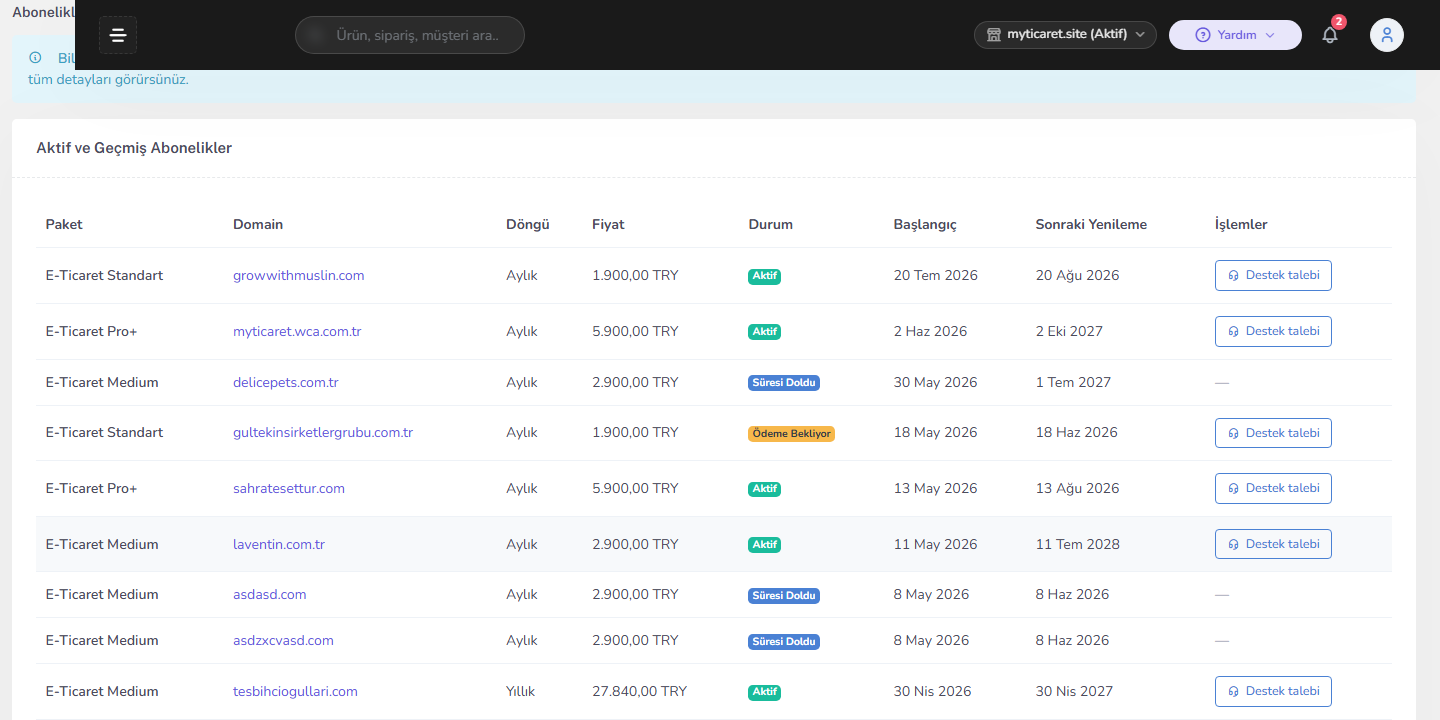
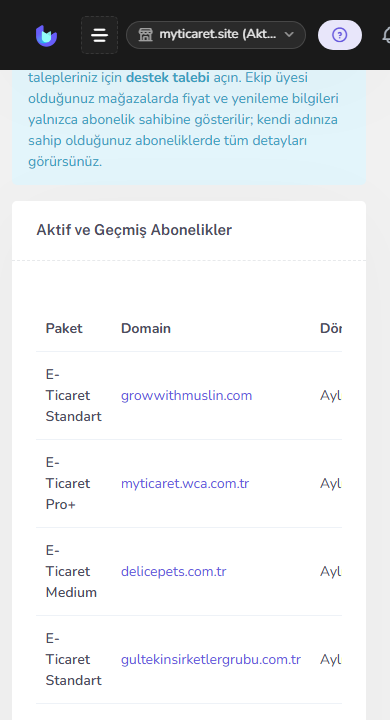
Üst paket rozetli bir ekranı açamıyorsanız sorun çoğu zaman “bozuk panel” değil, abonelik paketidir. MyTicaret’te paket durumu Hesabım → Aboneliklerim (subscriptions), satın alma Paket Satın Al / halka açık Fiyatlandırma, mağaza tarafında ise Sistem / Lisans Bilgisi (ecommerce-lisans) ile izlenir. Bu rehber yükseltme, yenileme, ödeme sonrası menü açılma ve lisans kontrolünü anlatır.
Paket karşılaştırması (özet)
Üç e-ticaret paketi vardır: Standart, Medium, Pro+. Ortak özellikler (vitrin, ürün/sipariş, ürün varyasyonları, ödeme-kargo, kampanya, domain, Connector, AI, blog) hepsinde vardır. Ayrışan yetenekler:
- Standart: Tek depo, tek kullanıcı (sahip), hosted e-posta 1 hesap. Gelişmiş stok, ekip ve POS yok.
- Medium: sipariş durumu / birim / vergi; gelişmiş stok (hızlı/toplu stok, stok raporu); mağaza ekibi (5 koltuk); işlem kayıtları (liste); hosted e-posta 3 hesap.
- Pro+: Medium’un hepsi + çoklu depo; Hızlı Satış (POS); personel + Excel rapor; içe/dışa aktarma; ülke/şehir yönetimi; yetki grupları; detaylı işlem kayıtları; 15 ekip koltuğu; hosted e-posta 10 hesap.
Güncel karşılaştırma tablosu: Fiyatlandırma → karşılaştırma.
Menü yolu
Faturalarım
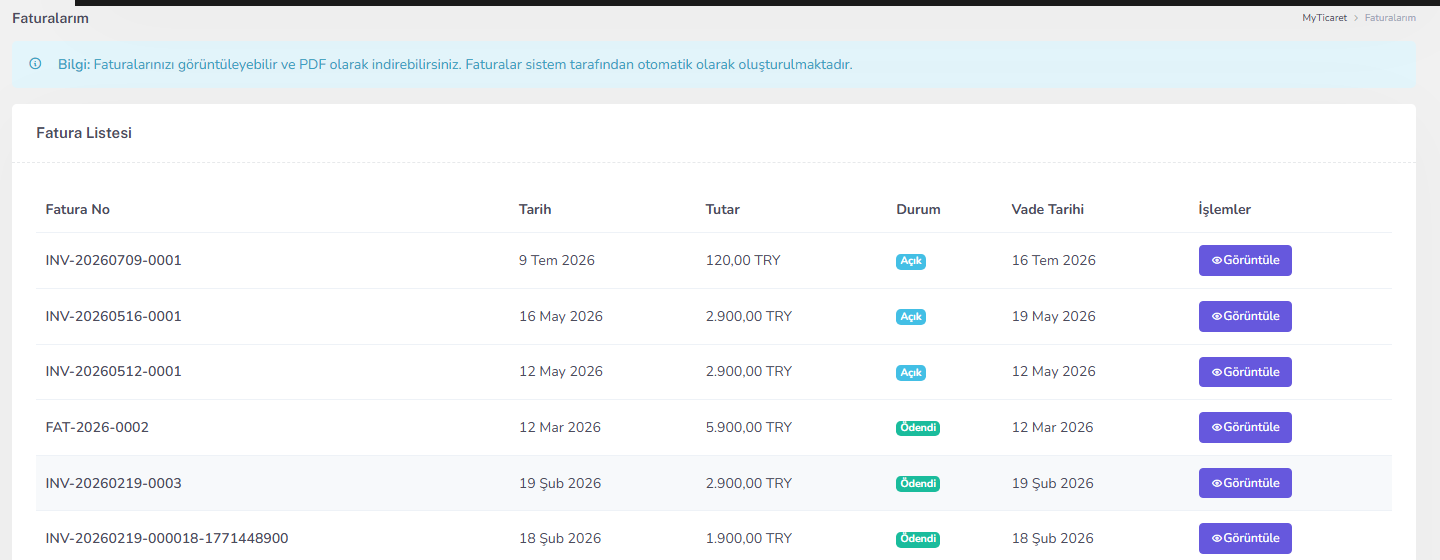
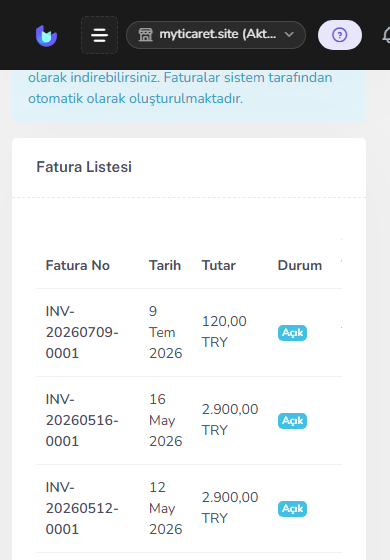
- Aboneliklerim — aktif paket, bitiş, mağaza abonelikleri
- Paket Satın Al — yükseltme / yeni paket
- Faturalarım / Ödemelerim — tahsilat kanıtı
- Sistem / Lisans Bilgisi — lisans anahtarı, durum, bitiş (
ecommerce-lisans)
Fatura ünvanı için profil ve fatura adresleri; genel fatura listesi için abonelik ve faturalar. Domain siparişi ile paket yükseltmeyi karıştırmayın (domain siparişleri).
Önkoşullar
- Doğru abonelik seçili olmalı — birden fazla mağazada yanlış seçici “menü açılmadı” paniği yaratır.
- Ödeme öncesi varsayılan fatura adresi doğru olsun.
- Kart / havale bilgisini hazır tutun; takılı ödemeyi Faturalarım / Ödemelerim’den izleyin.
- Ekip üyeleri paket sahibinin aboneliği üzerinden yetki alır; ödeme sahibi hesabını net tutun (mağaza ekibi).
Adım adım: yükseltme
- Aboneliklerim’de mevcut paketi ve bitiş tarihini okuyun.
- Paket Satın Al veya Fiyatlandırma’dan hedef paketi seçin; ihtiyacınız olan menüyü arayın (ülke/şehir, personel, içe aktarma, yetki grupları, POS vb.).
- Fatura ünvanını doğrulayıp ödemeyi tamamlayın.
- Faturalarım / Ödemelerim’de “ödendi” durumunu bekleyin.
- Oturumu yenileyin (çıkış-giriş); Aboneliklerim’de yeni paketi görün.
- Hedef menüyü açmayı deneyin; hâlâ kapalıysa destek talebine fatura no ekleyin (destek talebi).
- İsteğe bağlı: Sistem / Lisans Bilgisi’nde durum ve bitiş tarihini kontrol edin.
Lisans ekranı
Lisans Bilgisi, mağazanın lisans anahtarı / doğrulama durumunu ve bitiş bilgisini gösterir. Anahtarı üçüncü şahıslarla paylaşmayın. Lisans uyarıları domain veya paket değişimi sonrası görülebilir; aceleyle yeni anahtar üretmeden Aboneliklerim ve ödemeleri kontrol edin. Süre dolmuş görünüyorsa önce Faturalarım’da yenileme ödemesini doğrulayın.
Yenileme ve ekip
Bitiş tarihinden önce yenileyin; paket düşünce Üst menüler kapanır, veri silinmez ama operasyon durur. Ajans ödemeyi sizin adınıza yaptıysa fatura ve abonelik kimin üzerinde belirsizleşmesin. Aynı paketi ikinci kez satın almadan önce açık ödemeyi kontrol edin. Paket karşılaştırmasında “şimdi ihtiyacım olan” ile “belki ileride”yi ayırın; gereksiz yükseltme maliyetdir. İhtiyacınız olan ekranın yardım makalesinde paket notu varsa onu esas alın.
Ödeme aldım menü açılmadı senaryosunda sıra: doğru abonelik → fatura ödendi → çıkış-giriş → Lisans Bilgisi → hâlâ yoksa destek. Personel hem paket hem yetki grubu gerektirir (yetki grupları).
Doğrulama checklist’i
- Ödeme ödendi görünüyor mu?
- Aboneliklerim’de paket adı güncel mi?
- Doğru mağaza seçili mi?
- Hedef menü açılıyor mu?
- Fatura ünvanı doğru mu?
- Lisans uyarısı kaldı mı?
- Bitiş tarihi takvime işlendi mi?
İlgili ekranlar
- Aboneliklerim / Paket Satın Al / Faturalarım / Ödemelerim
- Sistem / Lisans Bilgisi
- Fatura Adreslerim / Destek talebi
- Domain siparişleri — paket ile karıştırmayın
- Fiyatlandırma — paket karşılaştırma tablosu
İyi uygulama özeti
Ödemeden önce ünvan, ödemeden sonra oturum yenileme; menü hâlâ kapalıysa fatura no ile destek. Bitiş tarihini unutmayın. Lisans anahtarını paylaşmayın; paket yükseltince yeni menüleri yetki matrisinde bilinçli açın.
Operasyon ritmi
Bu ekranı ayda bir kez bilinçli turla gözden geçirin. Değişiklik sonrası gizli pencerede vitrin veya ilgili panel listesini doğrulayın. Çok mağazalı hesaplarda üst abonelik seçicisini her oturumda kontrol edin; yanlış mağazada yapılan kayıtlar “kayboldu” hissi yaratır. Personel değişiminde ilgili menü yetkisini ve varsayılan ayarları birlikte gözden geçirin. Destek talebi açarken ekran adı, abonelik/mağaza ve mümkünse fatura veya sipariş numarasını yazın — süre kısalır.
Dokümantasyon ve ekip notlarında menü yolunu açık yazın. Yeni özellik veya paket yükseltmesinden sonra bu makaledeki checklist’i bir kez daha uygulayın. Amaç; hızlı tıklamak değil, doğru kaydı bir kez oluşturup güvenle işletmektir. Yayın sonrası 24 saat sipariş, destek talepleri ve vitrin görünümünü izleyin.
Ek doğrulama ve ekip notları
Değişikliği kaydettikten sonra aynı oturumda liste/detay ekranına dönüp kaydın göründüğünü kontrol edin; ardından gizli pencerede vitrin veya ikinci bir kullanıcı hesabıyla yetki etkisini doğrulayın. Mobil ve masaüstü görünümü ayrı bakın — trafiğin çoğu telefondan gelir. Bakım modu açıksa ziyaretçi tarafını test edemezsiniz; test bitince bakımı kapatmayı unutmayın.
Ekip içinde kısa bir “doğrulama sırası” notu tutun: menü yolu → kaydet → gizli pencere → ilgili sipariş/ürün/fatura kontrolü. Ajans veya geçici personel çalışıyorsa süre bitiminde yetki grubunu daraltın. Şüpheli bir sonuçta son değişikliği geri alın veya destek talebine ekran görüntüsü, abonelik adı ve saat bilgisini ekleyin.
Bu rehberdeki adımlar MyTicaret müşteri paneli (/m/) ekranlarına dayanır; paket ve yetki grubunuz menünün görünürlüğünü etkiler. Menü yoksa önce Aboneliklerim ve yetki matrisini kontrol edin, sonra destek açın. Aynı kontrol listesini eğitimde de kullanın; böylece herkes aynı doğrulama sırasını izler.
İpuçları
- Ödemeden önce fatura ünvanını kontrol edin.
- Ödeme sonrası çıkış-giriş yapıp Aboneliklerim’i yenileyin.
- Çok mağazalı hesapta seçiciyi her kontrolde doğrulayın.
- Bitiş tarihini takvime ekleyin; sürpriz kapanma olmasın.
- Lisans anahtarını paylaşmayın.
- Domain siparişi ile paket yükseltmeyi karıştırmayın.
- Menü hâlâ kapalıysa fatura no ile destek açın.
- İkinci kez aynı paketi almadan önce açık ödemeyi kontrol edin.
Sık karşılaşılan sorunlar
- Ödeme aldım menü yok: Abonelik seçici, fatura durumu, oturum yenileme; sonra destek.
- Yanlış paket görünüyor: Başka abonelik seçili olabilir.
- Fatura yanlış ünvan: Adresi düzeltip destekten düzeltme isteyin.
- Lisans uyarısı: Önce Aboneliklerim ve domain; acele yeni anahtar üretmeyin.
- Paket düştü menüler kapandı: Yenileyin; veri genelde durur, özellik kapanır.
- Personel göremiyor: Yetki grubu + paket birlikte gerekir.
- Takılı ödeme: Ödemelerim durumunu ve banka/3D ekranını kontrol edin.
- Çift satın alma: Açık sipariş/ödeme varken aynı paketi tekrar almayın.
SSS
Faturalarım / Ödemelerim durumunun ödendi olduğunu ve doğru aboneliği seçtiğinizi kontrol edin.
Hâlâ kapalıysa destek talebine fatura no ekleyin; tarayıcı oturumunu yenileyin.
Bu makale faydalı oldu mu?
Üzgünüz — şunları deneyin: