Destek Talebi Nasıl Açılır?
Destek → Destek Talepleri’nden net konu, yeniden üretim adımları ve ekran görüntüsüyle bilet açın; yanıtı aynı kayıttan takip ederek çözümü hızlandırın.
- MyTicaret ekibine doğru talep açmak
- Menü yolu
- Önkoşullar
- Adım adım talep açma
- Gönderdikten sonra
- Takip / doğrulama
- İlgili ekranlar
- Hangi konular destek için uygundur?
- İyi talep örneği yapısı
- Kanıt paketi
- Ekip ve ajans hesaplarında dikkat
- Hızlı çözüm için yazım örnekleri
- Yanıt sonrası kapanış rutini
- Checklist
MyTicaret ekibine doğru talep açmak
Teknik veya operasyonel bir sorununda MyTicaret ekibine ulaşmak için müşteri panelinden Destek Talepleri açarsınız. Eksik talepler ek tur soru-cevap üretir. Sipariş no, ekran görüntüsü, mağaza adı ve adımlar netse çözüm hızlanır. Aynı sorunu birden fazla talebe bölmek yerine tek kayıtta güncelleyin.
Önce self-servis deneyin: Destek → Yardım Merkezi veya /yardim altında benzer makaleyi arayın. Ürün adı yazımı, stok miktarı, kampanya tarihi gibi operasyonel işleri önce ilgili menüden kendiniz çözün.
Menü yolu
Destek talepleri ekranı
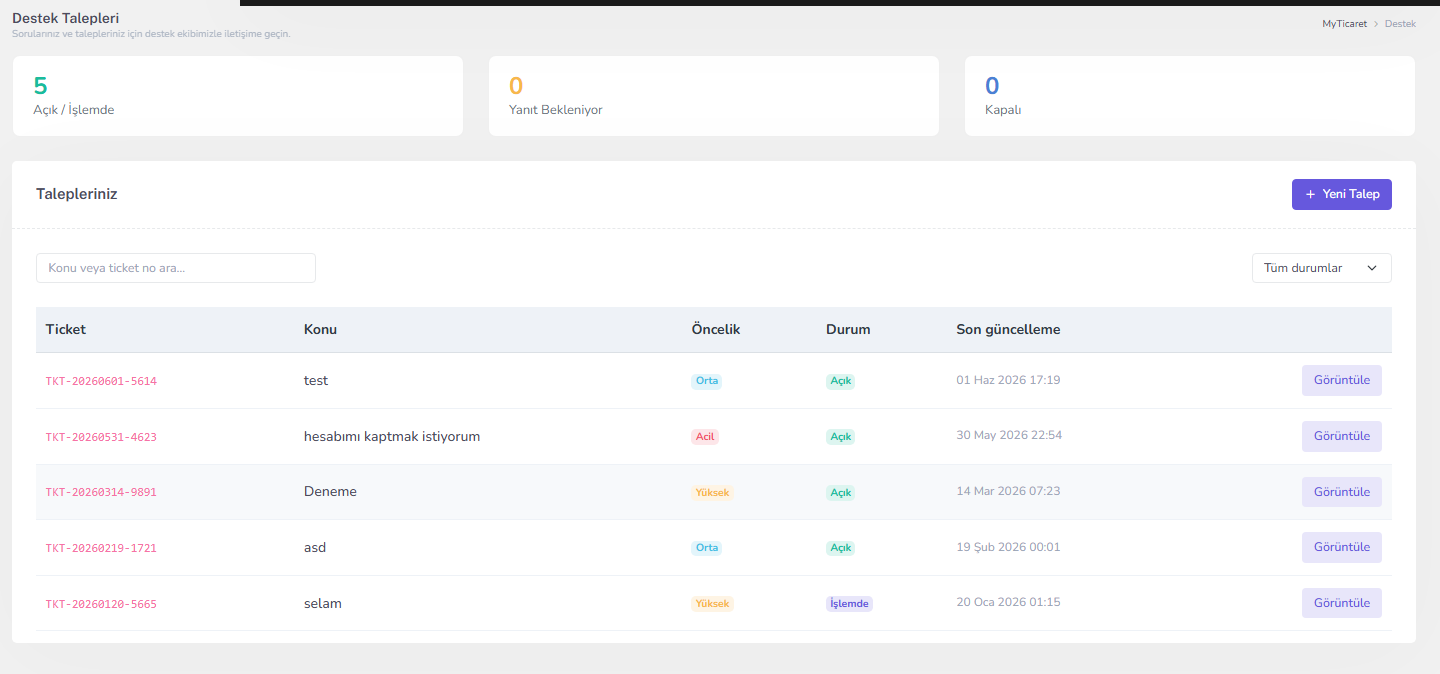
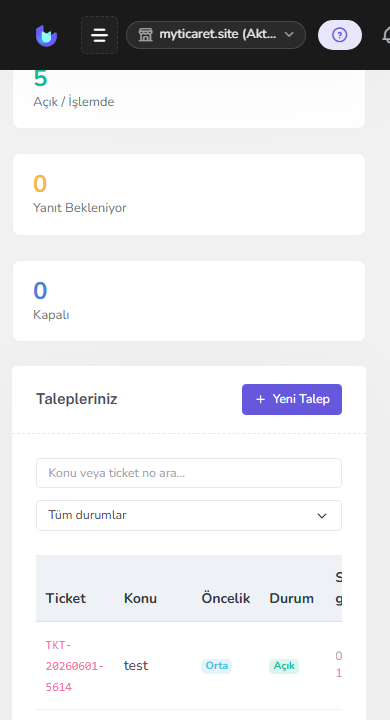
- Sol menü Destek → Destek Talepleri
- Üst bar / hesap menüsünde varsa Destek talebi aç kısayolu
- Genel yardım için Destek → Yardım Merkezi
Önkoşullar
- Panele giriş yapmış olmak.
- Sorunun hangi mağaza/abonelikte olduğunu bilmek.
- Mümkünse ekran görüntüsü, hata metni, sipariş/ürün no.
Adım adım talep açma
Destek talepleri listesi
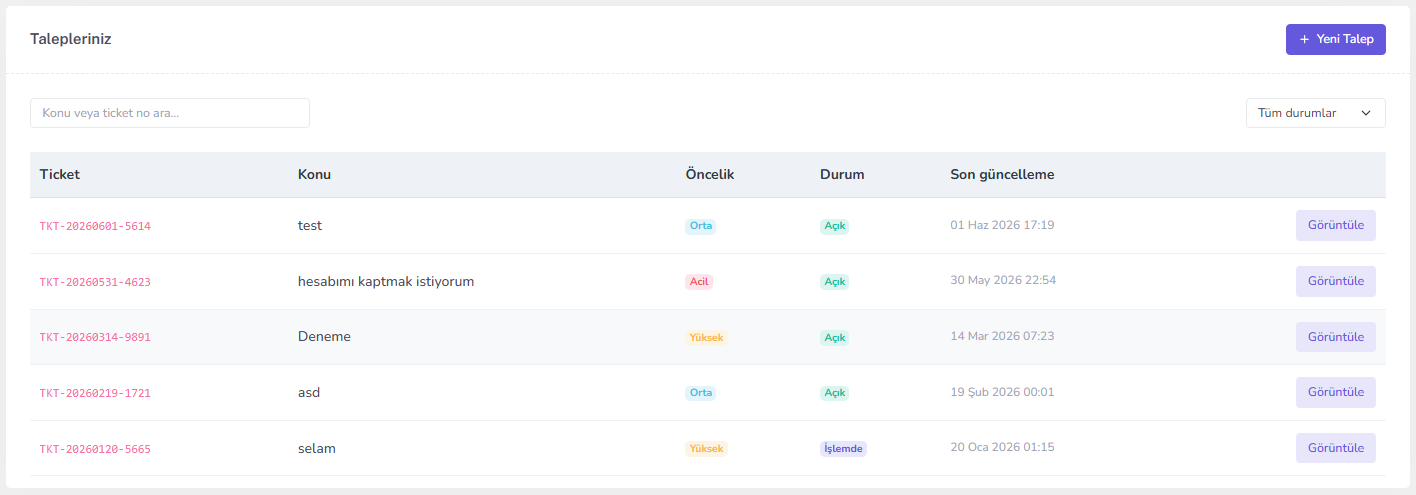
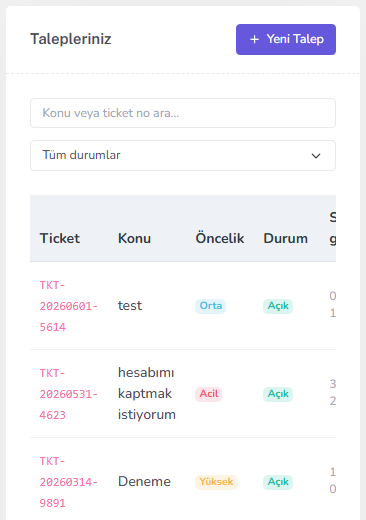
- Destek Talepleri sayfasını açın.
- Yeni Talep’e tıklayın.
- Konu başlığını net yazın (ör. “Ödeme metodu checkout’ta görünmüyor”).
- Önceliği seçin; her işi acil yapmayın, gerçek kesintileri yükseltin.
- Açıklamada sırayla yazın: ne yapmaya çalıştığınız, beklenen sonuç, olan sonuç, adım adım yeniden üretme, tarayıcı/cihaz, ilgili sipariş veya ürün.
- Mağaza adı / abonelik bilgisini ekleyin.
- Ekran görüntüsü veya dosya ekleyin.
- Gönderin.
Gönderdikten sonra
Talep listede görünür. Destek ekibi yanıtlayınca aynı talep altında yazışma devam eder. E-posta bildirimi gelebilir; spam klasörünü kontrol edin. Talep çözülünce kapanabilir; yeniden açmak veya yeni talep yerine mevcut kayda yazmak tercih edilir.
Takip / doğrulama
- Destek Talepleri listesinde kaydın oluştuğunu görün.
- Yanıt gelince talimatları uygulayıp sonucu talebe yazın.
- Çözüldüyse doğrulama notu bırakın.
- Aynı sorunu WhatsApp/e-posta ve panele dağıtmak yerine tek kanalda ilerleyin.
İlgili ekranlar
- Yardım Merkezi — sık sorular
- Hesabım → Aboneliklerim / Faturalarım — fatura sorunlarında kayıt no
- Siparişler / Ürünler — örnek kayıtlar
- Abonelik ve faturalar
Hangi konular destek için uygundur?
Ödeme metodu görünmemesi, DNS/SSL, Sanal POS, abonelik ödemesi yansımaması, içe aktarma hataları ve paneli bozan tema/kod sorunları destek için uygundur. Domain DNS için domain rehberi, ödeme için ödeme metodları önce self-servis yoludur.
İyi talep örneği yapısı
1) Ortam (mağaza, URL) 2) Adımlar 3) Sonuç 4) Ekran görüntüsü 5) Ne zaman başladı. Bu beşli çoğu sorunu ilk yanıtta çözülebilir kılar.
Kanıt paketi
- Tam URL (vitrin veya panel sayfası)
- Tarih-saat ve tarayıcı (Chrome/Safari + mobil/masaüstü)
- Sipariş no / ürün SKU / fatura no
- Ekran görüntüsü veya kısa ekran videosu
- Daha önce denediğiniz çözümler («önbellek temizledim», «başka tarayıcı denedim»)
Gizli bilgi (şifre, tam kart no, API secret) paylaşmayın; gerekirse son 4 hane veya maskelenmiş değer yeterlidir.
Ekip ve ajans hesaplarında dikkat
Mağaza ekibi üyesiyseniz bazı fatura/ödeme ekranları kapalı olabilir; bu durumda talebi hesap sahibi açmalı veya siz talebe “hesap sahibi bilgilendirildi” notu düşmelisiniz. Ajans temsilcisi olarak işlem yapıyorsanız mağaza adını, kendi temsilci bilginizi ve müşteri onayını net yazın.
Hızlı çözüm için yazım örnekleri
Zayıf konu: “Acil!!! Site çalışmıyor.” Daha iyi konu: “Checkout’ta havale metodu görünmüyor — magazaadi.example.” Açıklamada: “Ürün X’i sepete ekledim, ödeme adımına geldim, yalnızca kapıda ödeme listeleniyor. Havale Satış → Ödeme Metodları’nda aktif. Chrome masaüstü, 14:32. Bakım kapalı. Ekran görüntüsü ekli.” Bu seviye ayrıntı ilk yanıtta doğru yöne gider.
Fatura/ödeme sorununda fatura numarası ve dekont; DNS sorununda girdiğiniz A/CNAME ekran görüntüsü; POS sorununda yaklaşık saat ve sipariş no ekleyin. Aynı sorunu üç kanala birden yazmak takip bozar — talep numarasını referans verin.
Self-servis ile çözülecek işleri destek kuyruğuna atmak süreyi uzatır. Stok düzeltme, ürün adı, kampanya tarihi için ilgili menü ve Yardım Merkezi yeterlidir. Paneli bozan kod değişikliği, ödeme alınamaması, SSL/DNS, paket açılmaması gibi konularda talep açın. Yanıt gelince “denedim, sonuç şu” diye aynı kayda yazın; yeni talep açmayın.
Ajans veya ekip üyesiyseniz yetkiniz olmayan fatura ekranı için hesap sahibini etiketleyin. Şifre ve API secret paylaşmayın. Talep kapandıktan sonra aynı hata tekrarlanırsa eski talep numarasını yeni kayda yazın; geçmiş bağlam kaybolmasın. Acil kesintide URL, saat ve “mobil/masaüstü” bilgisini ilk cümlede verin.
Yanıt sonrası kapanış rutini
Destek talimatını uyguladıktan sonra sonucu aynı talebe yazın: “Denendi, sonuç X.” Yeni talep açmak bağlamı böler. Çözüldüyse kısa doğrulama notu bırakın. Aynı hata tekrarlanırsa eski talep numarasını yeni kayda referans verin.
Acil kesintide ilk cümlede URL, saat ve mobil/masaüstü bilgisini verin. Fatura sorununda fatura no + dekont; DNS’te A/CNAME ekran görüntüsü; POS’ta yaklaşık saat ve sipariş no ekleyin. Şifre ve API secret paylaşmayın. Self-servis önce: panel ana sayfa.
Checklist
- Konu tek ve net mi?
- Yeniden üretim adımları yazıldı mı?
- Mağaza / sipariş / fatura no eklendi mi?
- Ekran görüntüsü var mı?
- Şifre/API secret paylaşılmadı mı?
İpuçları
- Önce Yardım Merkezi’nde benzer makaleyi arayın.
- Abonelik ID / mağaza adını metne ekleyin.
- Tek talepte tek konu işleyin.
- Hata metnini ekran görüntüsüyle birlikte yapıştırın.
- Ödeme/POS sorununda yaklaşık saat ve sipariş no yazın.
- Yanıt gelince aynı talep üzerinden devam edin.
- Şifre/API anahtarını açık metin paylaşmayın.
- Gerçek kesintilerde önceliği yükseltin; her işi acil yapmayın.
Sık karşılaşılan sorunlar
- Yanıt gelmedi: Spam klasörü, talep durumu ve e-posta adresinizi kontrol edin.
- Talep açılmıyor: Oturum dolmuş olabilir; yeniden giriş yapın.
- Yanlış mağaza yazıldı: Hemen talebe doğru mağaza bilgisini ekleyin.
- Dosya eklenmiyor: Boyut/formatı küçültüp tekrar deneyin.
- Aynı sorun tekrarlandı: Eski talep no’yu referans vererek yeni kanıt ekleyin.
- Acil kesinti: Önceliği yükseltin; URL ve zaman damgası verin.
- Ajans hesabı: Bazı ödeme/fatura işlemleri kapalı olabilir; yetkili hesapla yazın.
- Çok kanallı yazışma: Tek talep no üzerinden ilerleyin.
SSS
Yanıt süresi yoğunluğa ve önceliğe göre değişir; sabit bir dakika garantisi yoktur.
Acil kesintilerde önceliği Yüksek seçin, mağaza adı/abonelik ve ekran görüntüsü ekleyin. Yanıtı Destek Talepleri sayfasından ve e-postadan takip edin.
Bu makale faydalı oldu mu?
Üzgünüz — şunları deneyin: