Mağaza Mail (SMTP) Ayarları Nasıl Yapılır?
Sistem → Mail Ayarları’na SMTP host, port, kullanıcı, şifre ve TLS/SSL girip test maili gönderin; sipariş maillerinin gitmesi için SPF notları ve hata mesajı okuma rehberi dahil.
Neden SMTP şart?
Sipariş onayı, kargo bildirimi, şifre sıfırlama ve birçok sistem maili SMTP üzerinden gider. SMTP yanlışsa müşteri “sipariş geldi mi?” diye arar; operasyon körleşir. Bu rehber Sistem → Mail Ayarları alanlarını doldurmayı, test maili göndermeyi ve sık hataları okumayı anlatır.
Şablon metinleri ayrı ekrandadır: E-posta Şablonları. Şablon güzel olsa da SMTP bozuksa mail çıkmaz. Önce iletimi, sonra metni düzeltin.
Menü yolu
Mail (SMTP) ayarları
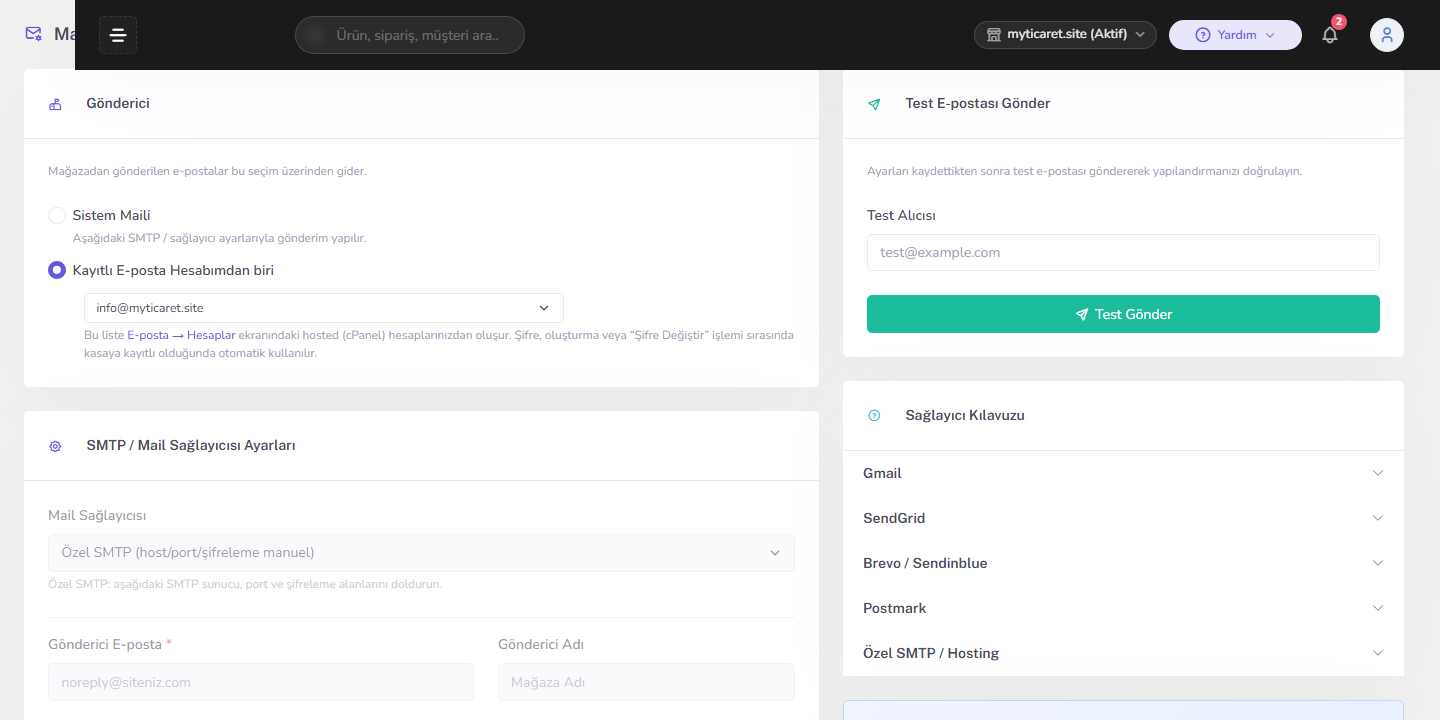
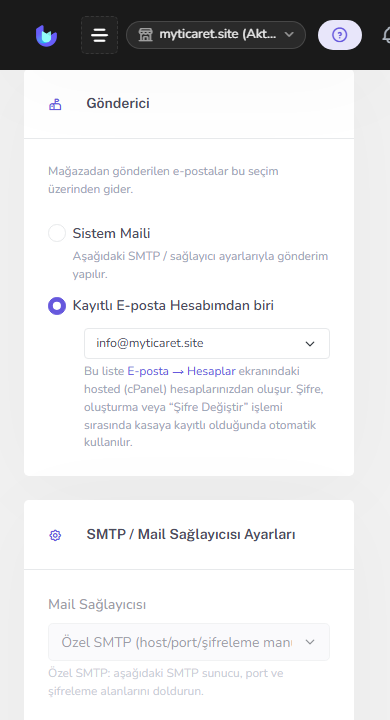
Sol menü Sistem → Mail Ayarları. Host, port, kullanıcı adı, şifre, şifreleme (TLS/SSL), gönderen adı/adresi alanları burada. Test e-postası butonu varsa kullanın. Yetki ve doğru mağaza aboneliği gerekir; çoklu mağazada her aboneliğin kendi SMTP’si olabilir.
Başlamadan önce
- Kurumsal mailbox (örn. info@alanadiniz.com) tercih edin; kişisel Gmail limitleri öngörülemez olabilir.
- Hosting/webmail’den kullanıcı ve şifrenin çalıştığını doğrulayın.
- Port: önce 587 + TLS, olmazsa 465 + SSL deneyin.
- Gönderen adresi ile oturum kullanıcısı farklıysa bazı sunucular reddeder; hizalayın.
- Uygulama şifresi kullanıyorsanız yalnızca bu ekranda saklayın.
Kurulum adımları
- Sistem → Mail Ayarları’nı açın.
- SMTP host’u girin (sağlayıcı dokümanından).
- Port ve şifrelemeyi seçin (587/TLS veya 465/SSL).
- Kullanıcı adı ve şifreyi girin.
- Gönderen adı ve e-posta adresini markanıza uygun yazın.
- Kaydedin.
- Test e-postası gönderin; gelen kutu + spam’i kontrol edin.
- Küçük bir test siparişi ile gerçek şablon tetikleyicisini deneyin.
Sağlayıcı seçimi ve kimlik
Kurumsal mail kişisel Gmail’e göre daha profesyoneldir. Şifre değişince paneldeki SMTP şifresini güncellemeyi unutmayın; aksi halde bir sabah mailler kesilir. Gönderen adını sık değiştirmeyin; müşteri filtreleri bozulur. no-reply kullanıyorsanız müşteri yanıtlayamaz; destek süreciniz buna göre olsun. Reply-To destek kutusuna gidiyorsa gelen yanıtları takip edin.
Test metodolojisi
Test mailini hem kendi gelen kutunuza hem ikinci bir sağlayıcıya (ör. Gmail + kurumsal) gönderin. Biri inbox’a düşüp diğeri spam’e gidiyorsa içerik veya SPF/DKIM tarafına bakın. Konu satırına “Test MyTicaret SMTP” yazmak filtrelemenizi kolaylaştırır. Testten sonra gerçek sipariş tetikleyicisini de deneyin; bazı hatalar yalnızca şablon render sırasında çıkar.
Firewall’lu ofis ağında test ediyorsanız mobil hotspot ile de deneyin. Kısa sürede çok sayıda başarısız deneme domain itibarını zedeler; önce webmail girişi ile kimliği doğrulayın.
SPF / spam ve operasyon
Domain’inizden gönderiyorsanız DNS’te SPF kaydının SMTP sağlayıcınızı yetkilendirmesi gerekir. Bu ayar panel dışı (DNS) işidir; yine de spam’e düşüyorsa ilk bakılacak yerlerdendir. Yoğun kampanya günlerinde gönderim kotasını aşmamak için sağlayıcı limitinizi bilin. Transaction mail ile pazarlama bültenini ayırın; aynı SMTP’yi aşırı yüklemeyin.
Mail kesilince sıra: Mail Ayarları → E-posta Şablonları → spam/DNS. Aynı SMTP’yi birden fazla mağazada kullanıyorsanız günlük kotayı toplamda aşmayın. Ekip içinde SMTP şifresini paylaşılan dokümana düz metin yazmayın.
Doğrulama
- Test maili inbox’a düştü mü?
- Gönderen adı/adresi doğru mu?
- Sipariş onayı maili tetikleniyor mu?
- Spam’e düşüyor mu?
- Şifre değişiminden sonra panel güncellendi mi?
İlgili ekranlar
Checklist
- Host / port / TLS doğru mu?
- Webmail girişi çalışıyor mu?
- Test mail iki kutuya denendi mi?
- Sipariş tetikleyicisi denendi mi?
- SPF notu alındı mı?
- Şifre güvenli saklanıyor mu?
Ek operasyon notları
Bu bölüm, ilgili panel akışında ekiplerin sık tekrarladığı kontrolleri pekiştirir. Her değişiklikten sonra doğru mağaza aboneliğini seçtiğinizi, Kaydet adımını tamamladığınızı ve vitrin veya ilgili panel listesinde sonucu gördüğünüzü doğrulayın. Çoklu mağazada sabah yanlış abonelikte çalışmak “kayıt yok” sanılmasına yol açar.
Destek talebi açarken ekran adı, yaptığınız adımlar, beklenen sonuç ve gördüğünüz hata mesajını yazın. Mümkünse sipariş numarası veya ürün SKU’su ekleyin. Yetki grubunuz menüyü gizlediyse mağaza sahibinden erişim isteyin; menü yokluğu her zaman sistem arızası değildir. İlgili yardım: destek talebi nasıl açılır.
Test kayıtlarını (test siparişi, test müşteri, test kupon) canlı katalogdan ayırt edilebilir adlandırın. Yayın sonrası ilk 24–48 saatte bildirim zili, SMTP test maili ve mobil checkout kontrolünü rutine bağlayın. Ekranda gördüğünüz menü etiketi ile bu rehberdeki yol birebir değilse yakın menü başlığını izleyin.
Ajans veya geçici ekiple çalışıyorsanız iş bitiminde erişimi kapatın. Finans, domain, SMTP ve silme haklarını mümkün olduğunca sınırlı tutun. Aynı işlemi iki kişinin bilmeden yapmasını önlemek için sipariş veya kayıt notuna kısa “aldım / yaptım” düşmek yeterlidir.
Ölçüm: değişiklikten önce ve sonra aynı test senaryosunu tekrarlayın. Tekrarlanabilir test, “bende çalışıyor” tartışmasını bitirir. Sorun sürerse tarayıcı gizli pencere, farklı cihaz ve bakım modu kapalı mı kontrollerini ekleyin. Bakım için: bakım / tadilat modu.
Kontrolü gözden geçirin: mağaza seçici, kaydet, liste/vitrin doğrulama, yetki, paket ve bağımlı ayarlar. Kısa bir iç checklist ekibe devredilebilir.
Kontrolü gözden geçirin: mağaza seçici, kaydet, liste/vitrin doğrulama, yetki, paket ve bağımlı ayarlar. Kısa bir iç checklist ekibe devredilebilir.
Diğer ekran görüntüleri
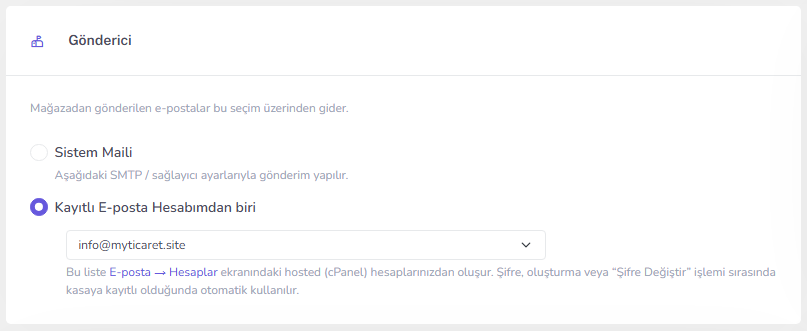
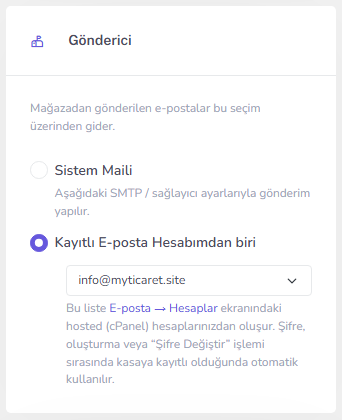
İlgili panel ekranlarının devamı (masaüstü ve mobil).
SMTP formu
İpuçları
- Önce 587/TLS deneyin; olmazsa 465/SSL.
- Gönderen adresi ile SMTP kullanıcısını hizalayın.
- Test mailini iki farklı sağlayıcıya gönderin.
- Şablon düzenlemeden önce SMTP’yi doğrulayın.
- Şifre değişince paneli aynı gün güncelleyin.
- Transaction ve pazarlama mailini ayırın.
- SMTP şifresini paylaşılan dokümana yazmayın.
- Spam’e düşüyorsa SPF/DKIM ve içerik vaatlerini kontrol edin.
Sık karşılaşılan sorunlar
- Test başarısız: Host, port, şifre veya şifreleme yanlış olabilir.
- Kimlik reddi: Webmail şifresi değişmiş veya uygulama şifresi gerekir.
- Inbox’a düşmüyor: Spam klasörü ve SPF kaydına bakın.
- Sipariş maili yok: SMTP tamam; şablon veya tetikleyici tarafını kontrol edin.
- Port engeli: Ofis firewall; hotspot ile deneyin.
- Yanlış mağaza: SMTP başka abonelikte tanımlı olabilir.
- Kota aşıldı: Sağlayıcı günlük limitini kontrol edin.
- Yetki: Mail Ayarları menüsü kapalıdır.
SSS
Çoğu sağlayıcıda 587 + TLS veya 465 + SSL kullanılır; kesin bilgi için mail sağlayıcı dokümanına bakın.
Sistem → Mail Ayarları’na host, kullanıcı ve şifreyi girip test e-postası gönderin. Gmail’de uygulama şifresi gerekebilir.
Bu makale faydalı oldu mu?
Üzgünüz — şunları deneyin: