Toplu Ürün Yükleme Nasıl Yapılır?
Sistem → İçe Aktarma (üst paket) ile şablon indirip zorunlu sütunları doldurun, küçük test dosyasıyla deneyin, hata raporunu okuyup satırları düzeltin.
Yüzlerce ürünü tek seferde aktarmak
Tek tek ürün açmak yerine Sistem → İçe Aktarma ile toplu yükleme yapabilirsiniz. Bu özellik üst paket yetkisine bağlıdır; menüde genelde “Üst” rozeti görürsünüz. Katalog göçü, tedarikçi listesi veya sezonluk koleksiyon girişinde zaman kazandırır — ama hatalı dosya yanlış fiyat/stok üretebilir. Bu yüzden önce küçük test dosyası, sonra tam liste.
Bu rehber menü yolunu, şablon kullanımını, işlem sonrası raporu ve vitrin doğrulamasını anlatır. Tek ürün alışkanlığı için ürün nasıl eklenir hâlâ geçerlidir; kalite barı aynıdır.
Menü yolu
Adım 1 — Ürün listesi


Sol menüden Sistem → İçe Aktarma. Karşılığı olarak Sistem → Dışa Aktarma vardır (üst paket). Menüde İçe Aktarma yoksa paket veya yetki eksiktir.
Önkoşullar
- Üst paket ve ecommerce-import yetkisi.
- Kategori, marka, özellik gibi referans verilerin mümkün olduğunca önceden tanımlı olması.
- Şablon sütunlarına uygun CSV/Excel (ekrandaki formata uyun).
- Mümkünse önce Dışa Aktarma ile yedek.
Adım adım
Adım 2 — Sistem → İçe aktarma
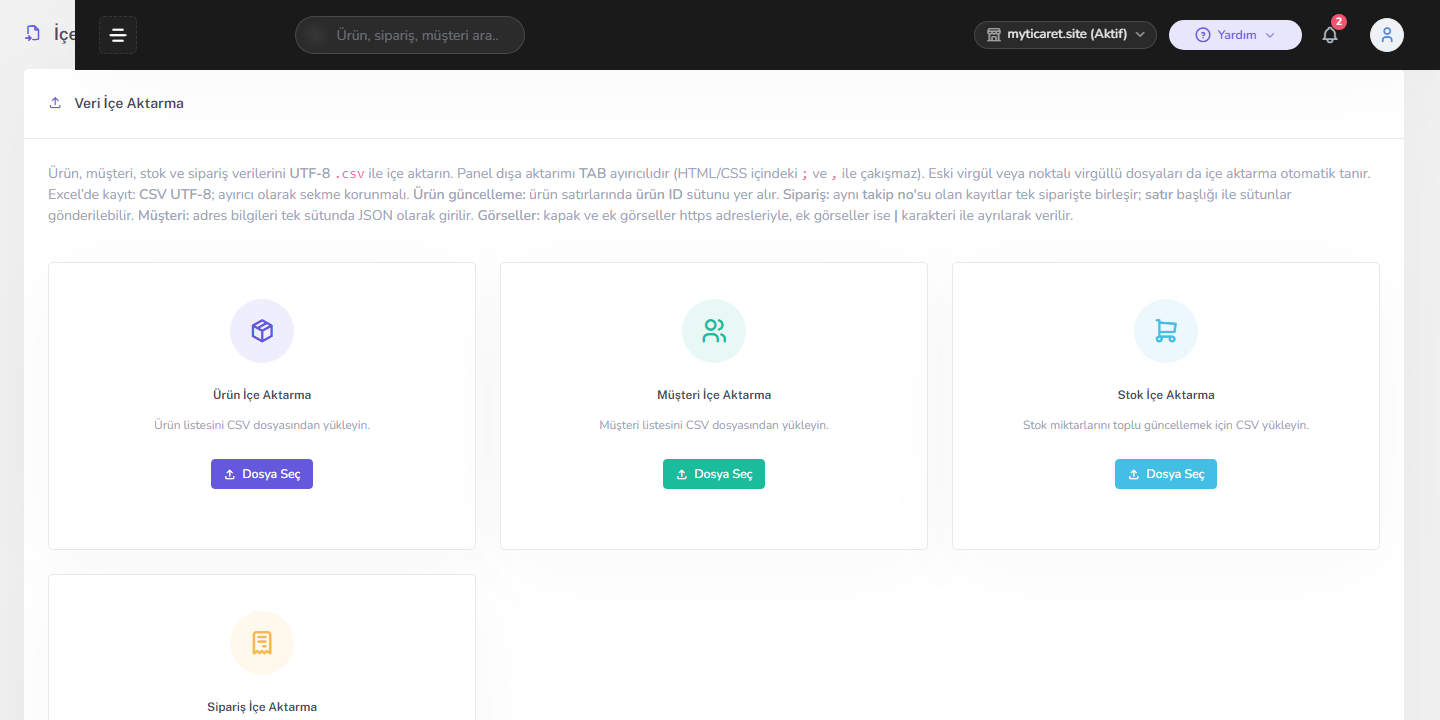
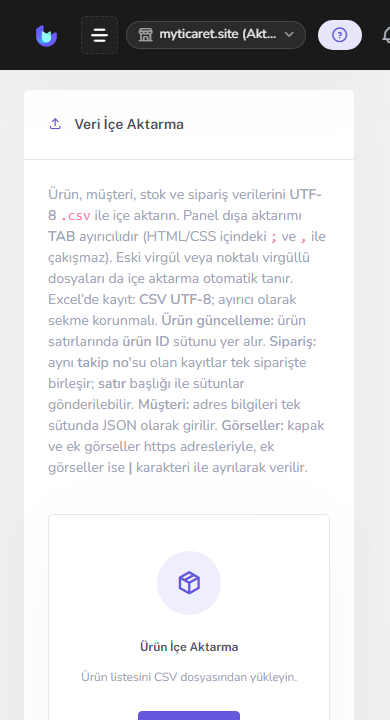
- Sistem → İçe Aktarma’yı açın.
- Ürün içe aktarma şablonunu indirin.
- Şablonu tablo programında açın; zorunlu sütunları doldurun (ad, fiyat, stok vb. — ekrandaki listeye uyun).
- Kategori/marka adlarını paneldeki yazımlarla birebir tutun.
- Dosyayı istenen karakter seti/formatta kaydedin.
- Dosyayı yükleyip işlemi başlatın.
- Sonuç / hata raporunu okuyun.
- Hatalı satırları düzeltip yalnızca onları veya kurallı şekilde dosyayı yeniden yükleyin.
Aktarım bitince
Başarılı satırlar kataloğa eklenir veya güncellenir (mod güncelleme ise). Başarısız satırlar raporda nedenle listelenir. Ürünler listesinde yeni kayıtları arayabilirsiniz. Yayındaki ürünler vitrine düşer. Görseller çoğu senaryoda sonradan panelden eklenir; URL sütunu varsa erişilebilir HTTPS linkleri kullanın.
Vitrinde doğrulama
- İçe aktarılan birkaç ürünü rastgele açın.
- Ad, fiyat, stok, kategori doğruluğunu kontrol edin.
- Slug/SEO alanlarının bozuk olmadığını görün.
- Varyant sütunları kullandıysanız seçenekleri test edin.
- Öne çıkan ürünlere görsel ekleyip liste görünümünü kontrol edin.
İlgili ekranlar
- Sistem → Dışa Aktarma — katalog yedeği
- Ürünler → Ürünler — sonuç kontrolü
- Stok & Personel → Toplu Stok — yalnızca stok güncellemek için alternatif (Orta+)
- Hesabım → Aboneliklerim — paket yükseltme
İlk test import senaryosu
5–10 satırlık mini dosya oluşturun: farklı kategoriler, bir basit ürün, bilerek bir hatalı satır (boş fiyat gibi). Yükleyin ve raporun hatalı satırı nasıl işaretlediğini okuyun. Başarılı satırları listede arayıp fiyat/stok/slug kontrolü yapın. Bu deneme, yüzlerce satırda körlemesine hata avlamaktan iyidir.
Güncelleme mi, yeni kayıt mı?
Şablon veya ekran eşleştirme anahtarı (SKU/barkod) sunuyorsa aynı anahtarla tekrar yüklemek mevcut kaydı günceller. Anahtar boşsa veya her satırda yeni üretilirse çift ürün doğar. Tedarikçi listenizde SKU yoksa önce panele SKU politikası koyup doldurun, sonra import edin. Yalnızca stok güncellemek istiyorsanız toplu stok daha güvenli olabilir.
Veri hazırlama ipuçları
Sütun başlıklarını değiştirmeyin. Binlik ayırıcı ve ondalık formatını şablon örneğine göre sabitleyin. Boş zorunlu hücre bırakmayın. Fiyat sütununda para birimi sembolü kullanmayın; düz sayı girin. Kategori ve marka adlarını birebir yazın.
Görsel, SEO ve yayın
Birçok akışta görseller dosyadan gelmez; aktarım sonrası örnek ürünlere görsel ekleyin (görsel rehberi). SEO boşsa sistem addan üretir — öne çıkanlarda ürün SEO alanlarını gözden geçirin. Yayın durumunu bilerek taslak bırakıp önce panelden kontrol etmek, sonra toplu yayına almak riski azaltır.
Ekiple çalışırken kurallar
İçe aktarma yetkisi olan herkes aynı anda büyük dosya yüklemesin. Bir kişiyi “import sahibi” yapın; diğerleri şablon satırlarını hazırlasın. Şablonu e-posta ile ileri geri atarken sütun kayması olur — mümkünse tek paylaşılan dosya ve sürüm notu kullanın (“v3 — fiyat düzeltildi”).
Güncelleme modunda yanlış SKU, başka ürünün fiyatını ezer. Bu yüzden güncelleme dosyasında yalnızca değişen sütunları doldurup diğerlerini boş bırakma kuralı ekranda nasıl tanımlanmışsa ona uyun; emin değilseniz önce Dışa Aktarma ile mevcut satırı indirip üzerinde çalışın. Aktarım bitince “başarılı satır sayısı” ile listedeki yeni kayıt sayısını kabaca karşılaştırın; ciddi fark varsa raporu satır satır okuyun.
Yayını bilerek kapalı bırakıp görsel ve SEO’yu tamamladıktan sonra toplu yayına almak, yarım kartların vitrine düşmesini engeller. Üst paket yoksa menü görünmez; Aboneliklerim’den paketi kontrol edin.
Hata raporu okuma disiplini
İçe aktarma “kısmen başarılı” dönebilir: bazı satırlar yazılır, bazıları satır numarasıyla reddedilir. Rapordaki ilk 10 hatayı sınıflandırın (zorunlu alan, kategori adı, fiyat formatı, slug çakışması). Aynı hatayı 200 satırda tekrarlamayın; şablonu düzeltip küçük dosyayla yeniden deneyin.
Güncelleme modunda yanlış SKU başka ürünün fiyatını ezer. Bu yüzden önce 5 satırlık test, sonra genişletme kuralı sabittir. Yayını bilerek kapalı bırakıp görsel/SEO tamamladıktan sonra toplu yayına almak yarım kartları vitrine düşürmez. Menü yoksa Üst paket gerekir: paket ve lisans.
Checklist
- Yedek/export alındı mı?
- 5–10 satırlık test yapıldı mı?
- Zorunlu sütunlar dolu mu?
- Hata raporu okundu mu?
- Rastgele vitrin örnekleri doğru mu?
- SKU anahtarı tutarlı mı (güncelleme modunda)?
İpuçları
- Önce 5–10 satırlık test import yapın.
- Tam yüklemeden önce Dışa Aktarma ile yedek alın.
- Kategori ve marka adlarını paneldekiyle birebir yazın.
- Fiyat sütununda para birimi sembolü kullanmayın.
- Görselleri ikinci aşamada yüklemek çoğu zaman daha güvenlidir.
- Hata raporundaki satır numarasına göre düzeltin.
- Menüde İçe Aktarma yoksa paket yükseltme veya yetki gerekir.
- Dosyayı çok büyütmeden parçalara bölmek işlem güvenliğini artırır.
Sık karşılaşılan sorunlar
- Menüde İçe Aktarma yok: Üst paket / yetki eksik; Aboneliklerim veya ekip yetkilerini kontrol edin.
- Dosya reddediliyor: Format, karakter seti ve sütun başlıklarını şablonla karşılaştırın.
- Bazı satırlar gelmedi: Raporu okuyun; zorunlu alan, tekrarlayan SKU veya kategori hatası yaygındır.
- Çift ürün oluştu: Güncelleme anahtarı (SKU) tutarsızdır; sonraki import’ta aynı SKU’yu kullanın.
- Fiyatlar yanlış: Ondalık ayırıcı (virgül/nokta) sorunudur; şablon örneğine uyun.
- Stok 0 göründü: Sütun boş veya yanlış eşlenmiş olabilir.
- İşlem uzun sürüyor: Dosyayı parçalayın; tarayıcıyı kapatmadan raporu bekleyin.
- Varyantlar bozuldu: Özellik sütunlarını ve panel sözlüğünü kontrol edin.
SSS
Toplu içe/dışa aktarma genelde üst paket yetkisidir; menü yoksa paket veya kullanıcı yetki grubunu kontrol edin.
Yetki varsa Sistem → İçe Aktarma (veya ilgili menü) üzerinden şablonu indirip küçük bir test dosyasıyla deneyin.
Bu makale faydalı oldu mu?
Üzgünüz — şunları deneyin: