Ürün Varyantları Nasıl Oluşturulur?
Özellik Grupları ve Özellikler ile beden/renk varyantlarını kurun, ürüne bağlayın, her kombinasyona stok/SKU verin ve vitrinde seçenekleri test edin.
- Beden ve renk seçenekleri nasıl kurulur?
- Ne zaman varyant, ne zaman ayrı ürün?
- Menü yolları
- Önkoşullar
- Adım 1 — Özellik grubu
- Adım 2 — Özellik değerleri
- Adım 3 — Ürüne bağlama ve kombinasyon
- Kaydettikten sonra
- Vitrinde doğrulama
- İlgili ekranlar
- Sık yapılan hatalar
- Fiyat ve görsel farkları
- Stok operasyonu ile birlikte
- Depo ve etiketleme ile uyum
- Kısa checklist
Beden ve renk seçenekleri nasıl kurulur?
Aynı ürünü S/M/L veya kırmızı/lacivert gibi seçeneklerle satmak istiyorsanız MyTicaret’te bunu özellik grubu + özellik değeri + ürün kombinasyonu ile yönetirsiniz. Her beden için ayrı ürün açmak katalogu şişirir, SEO’yu böler ve stok takibini zorlaştırır. Doğru kurulan varyant; müşteriye net seçenek sunar, stoku kombinasyon bazında düşürür, sipariş satırında doğru seçeneği gösterir.
Bu rehber önce sözlüğü (grup ve değerleri), sonra ürün bağlantısını, ardından vitrin doğrulamasını anlatır. Aceleyle yarım bırakılan varyant, vitrinde seçenek çıkmaması veya yanlış stok düşümü demektir.
Ne zaman varyant, ne zaman ayrı ürün?
Aynı modelin ölçüsü/rengi değişiyorsa varyant kullanın. Tamamen farklı model, farklı fiyat stratejisi veya ayrı pazarlama sayfası gerekiyorsa ayrı ürün açın. Üçüncü bir özellik grubu (ör. malzeme) matrisi patlatır; gerçekten gerekli değilse eklemeyin. 5 beden × 4 renk = 20 kombinasyon — her birine stok ve SKU vermeden yayınlamayın.
Menü yolları
Ürün listesi — varyantlı ürünler
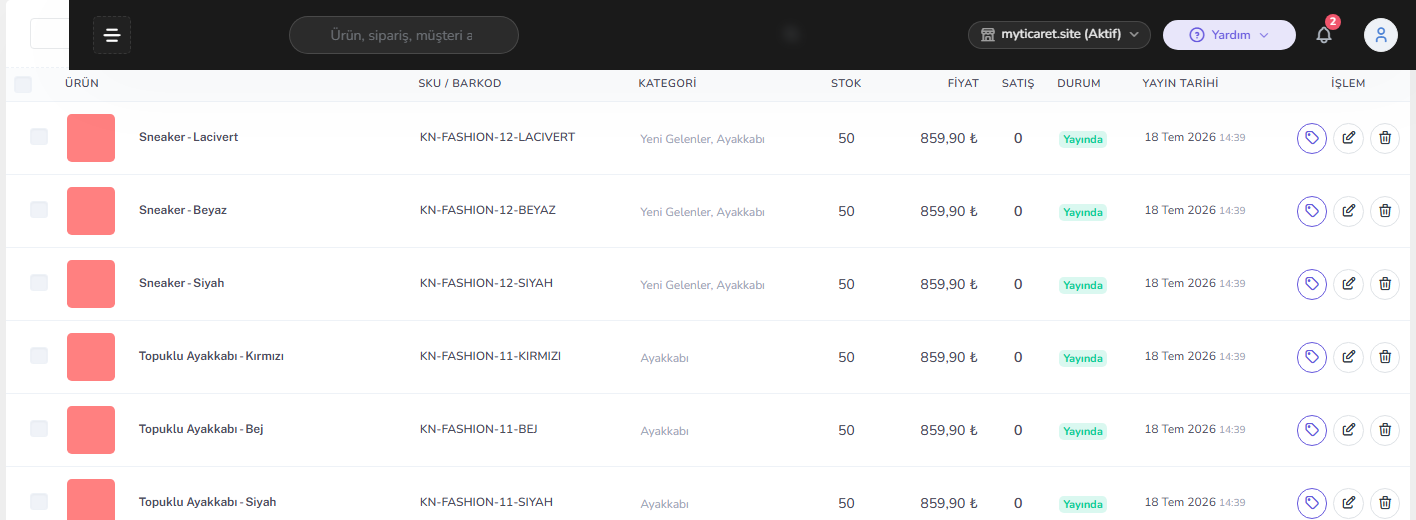
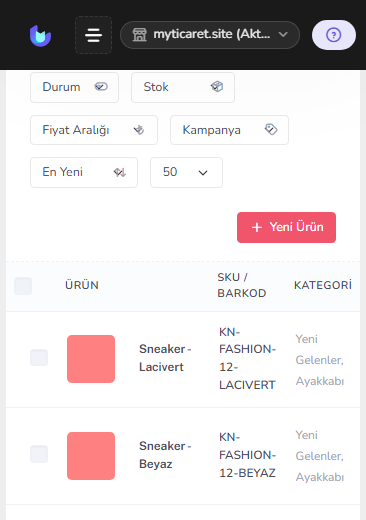
- Ürünler → Özellik Grupları — örn. Beden, Renk
- Ürünler → Özellikler — örn. S, M, L veya Kırmızı, Lacivert
- Ürünler → Ürünler — ürüne bağlama ve kombinasyon stok/SKU
Önkoşullar
- Önce gruplar, sonra değerler; ürün ekranında olmayan özelliği seçemezsiniz.
- Fiyat stratejisi net olsun (tüm kombinasyonlar aynı fiyat mı, fark var mı).
- Her satılabilir kombinasyon için gerçek stok hazır olsun.
- Ana ürün kartı oluşturma için ürün nasıl eklenir adımlarını biliyor olun.
Adım 1 — Özellik grubu
Adım 2 — Özellik grupları
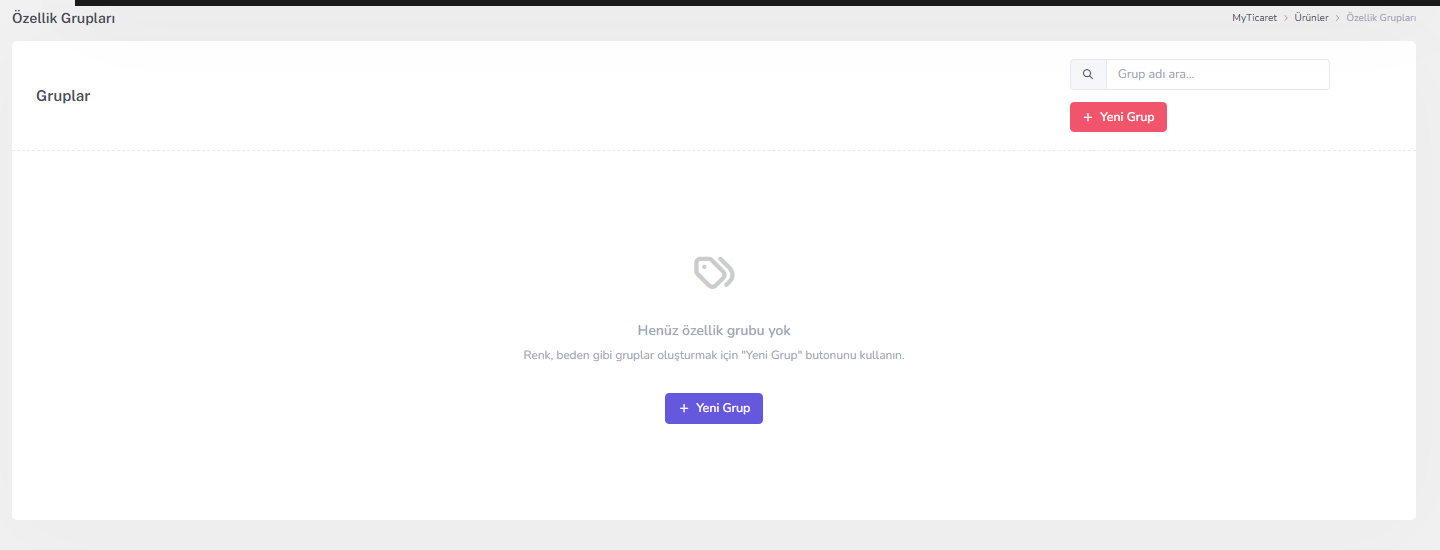
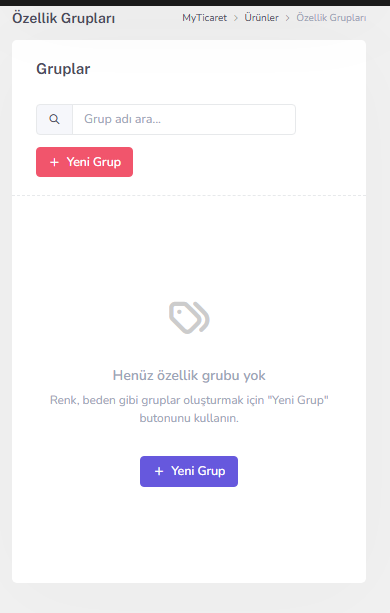
- Ürünler → Özellik Grupları’nı açın.
- Yeni grup ekleyin (ör. Beden, Renk).
- Görünen adı vitrinde anlaşılır tutun; sıralamayı müşteri alışkanlığına göre ayarlayın.
- Kaydedin.
Adım 2 — Özellik değerleri
- Ürünler → Özellikler’e gidin.
- İlgili gruba bağlı değerleri ekleyin (S, M, L, XL…).
- Renk için müşterinin anlayacağı adları kullanın; swatch/görsel alanı varsa doldurun.
- Kullanmayacağınız değerleri şimdilik eklemeyin; sonra genişletirsiniz.
Adım 3 — Ürüne bağlama ve kombinasyon
- Ürünler → Ürünler üzerinden ürünü düzenleyin.
- Varyant / özellik bölümünden ilgili grupları seçin.
- Oluşan kombinasyonları (ör. M + Kırmızı) listeleyin.
- Her satıra stok, SKU ve gerekiyorsa farklı fiyat yazın.
- Satışta olmayacakları pasif bırakın veya stok 0 verin (iş kuralınıza göre).
- Kaydet’e basın.
Kaydettikten sonra
Vitrin ürün sayfasında seçenek kutuları görünür. Müşteri zorunlu seçim yapmadan sepete ekleyemeyebilir. Siparişte stok seçilen kombinasyondan düşer; panel sipariş detayında beden/renk okunur. Stok ekranları (pakete göre) kombinasyon bazlı çalışır.
Vitrinde doğrulama
- Ürün sayfasını açın; beden/renk listeleniyor mu?
- Stoku 0 olan seçenek “tükendi” veya seçilemez mi?
- Bir kombinasyon seçip sepete ekleyin; satır metni doğru mu?
- Test siparişi sonrası panelde doğru kombinasyondan stok düştü mü?
- Mobilde seçeneklerin kullanılabilir olduğunu kontrol edin.
İlgili ekranlar
- Stok & Personel → Hızlı Stok / Toplu Stok — kombinasyon güncelleme
- Sistem → Stok Durumları — durum etiketleri
- Siparişler — satır varyant bilgisi
- Eklenti Marketi — pazaryeri özellik eşlemesi (Trendyol vb.)
Sık yapılan hatalar
Özellikleri ürün ekledikten sonra yarım bırakmak; ana ürüne stok yazıp kombinasyonları boş bırakmak; “Lacivert” / “lacivert” gibi çift değerler üretmek. Önce sözlüğü netleştirin, sonra ürünlere bağlayın. Satmayacağınız kombinasyonları baştan üretmek yerine yalnızca gerçek SKU’ları oluşturun.
Fiyat ve görsel farkları
Bazı kombinasyonlar farklı fiyatlanıyorsa vitrinde fiyatın seçime göre değiştiğini test edin. Renk değişince görselin de değişmesi dönüşümü artırır; mümkünse her renge kendi görsel setini bağlayın (görsel rehberi). Sipariş detayında seçenek metninin depoya anlaşılır geldiğini kontrol edin (“M / Lacivert”).
Stok operasyonu ile birlikte
Varyant kurduktan sonra güncellemeleri Hızlı Stok veya Toplu Stok ile yapabilirsiniz. Sayım listelerini kombinasyon SKU’larına göre hazırlayın. İptal/iade sonrası stoğun doğru bedene döndüğünü mutlaka doğrulayın — en sık operasyon hatası budur. Ayrıntı: sipariş iptal ve iade.
Depo ve etiketleme ile uyum
Varyant matrisi panelde doğru olsa bile rafta etiket yanlışsa yanlış beden kargolanır. Her kombinasyon SKU’sunu barkod etiketine yazdırıp rafta aynı kodla hizalayın. Sayım gününde “ana ürün” toplamına değil, kombinasyon satırlarına bakın. Yeni beden eklediğinizde yalnızca Özellikler’e değer eklemek yetmez; mevcut ürünlerde kombinasyonu üretip stok vermeden yayınlamayın.
Müşteri “M yok” diye yazıyorsa önce vitrinde seçeneğin listelenip listelenmediğine, sonra stok 0 olup olmadığına bakın. Seçenek yoksa özellik bağını; stok 0 ise tedarik veya yanlış satır güncellemesini kontrol edin. Pazaryeri açıksa aynı beden adının kanal tarafında da eşlendiğini doğrulayın.
Kısa checklist
- Gruplar ve değerler tamam mı?
- Ürüne doğru gruplar bağlandı mı?
- Her satılabilir kombinasyonda stok + SKU var mı?
- Vitrin seçenekleri görünüyor mu?
- Test sepetinde satır metni doğru mu?
- Stok düşümü doğru satırdan mı?
İpuçları
- Önce tüm beden/renk değerlerini oluşturun, sonra kombinasyon üretin.
- Her kombinasyona benzersiz SKU verin; iade ve sayımda işinizi kolaylaştırır.
- Az satılan kombinasyonları stok 0 ile tutmak, silmekten daha güvenli olabilir.
- Vitrin etiketlerini kısa tutun: “Beden” / “Renk” müşteri dilinde olsun.
- Fiyat farkı olan kombinasyonlarda test siparişiyle doğrulayın.
- Toplu stok öncesi birkaç kombinasyonu manuel kontrol edin.
- Trendyol kullanıyorsanız özellik eşlemesini entegrasyon ayarlarında ayrıca yapın.
- Üçüncü özellik grubunu gerçekten gerekli değilse eklemeyin.
Sık karşılaşılan sorunlar
- Vitrinde seçenek yok: Grup bağlandı mı, kombinasyon kaydedildi mi, ürün yayında mı?
- Stok yanlış düşüyor: Sipariş satırındaki kombinasyon ile panel stok satırını karşılaştırın.
- Bazı bedenler listede yok: Özellik değeri eksik veya üründe seçilmemiş olabilir.
- Sepete eklenmiyor: Zorunlu varyant seçilmeden ekleme engelleniyor olabilir.
- Özellik menüsü boş: Önce Gruplar, sonra Özellikler oluşturun.
- Çift değerler: Aynı anlamdaki kayıtları birleştirip stokları taşıyın.
- SKU çakışması: Benzersiz barkod/SKU kullanın; içe aktarmada da aynı kural.
- Ana stok dolu, kombinasyon boş: Satış kombinasyon satırından akar; orayı doldurun.
SSS
Evet. Her beden/renk kombinasyonuna ayrı fiyat, stok ve SKU tanımlayabilirsiniz.
Önce özellik gruplarını oluşturun, sonra üründe kombinasyon üretin ve fiyat farkı olan satırları tek tek kontrol edin.
Bu makale faydalı oldu mu?
Üzgünüz — şunları deneyin: