Stok İşlemleri (Hareket) Nasıl İzlenir?
Stok & Personel → Stok İşlemleri ile giriş/çıkış hareket geçmişini izleme; Hızlı Stok ve Toplu Stok’tan farkları, filtre ve düzeltme rehberi.
Hareket listesi ne işe yarar?
Stok sayısı bir anlık fotoğraftır; “neden 12’ye düştü?” sorusunun cevabı hareket geçmişindedir. MyTicaret’te Stok & Personel → Stok İşlemleri ürün bazlı giriş/çıkış kayıtlarını listeler. Bu rehber ekranı, Hızlı Stok / Toplu Stok farkını, filtrelemeyi, ters hareketle düzeltmeyi ve sipariş kaynaklı düşümleri ayırmayı anlatır.
Menü yolu
Stok işlemleri / hareketler
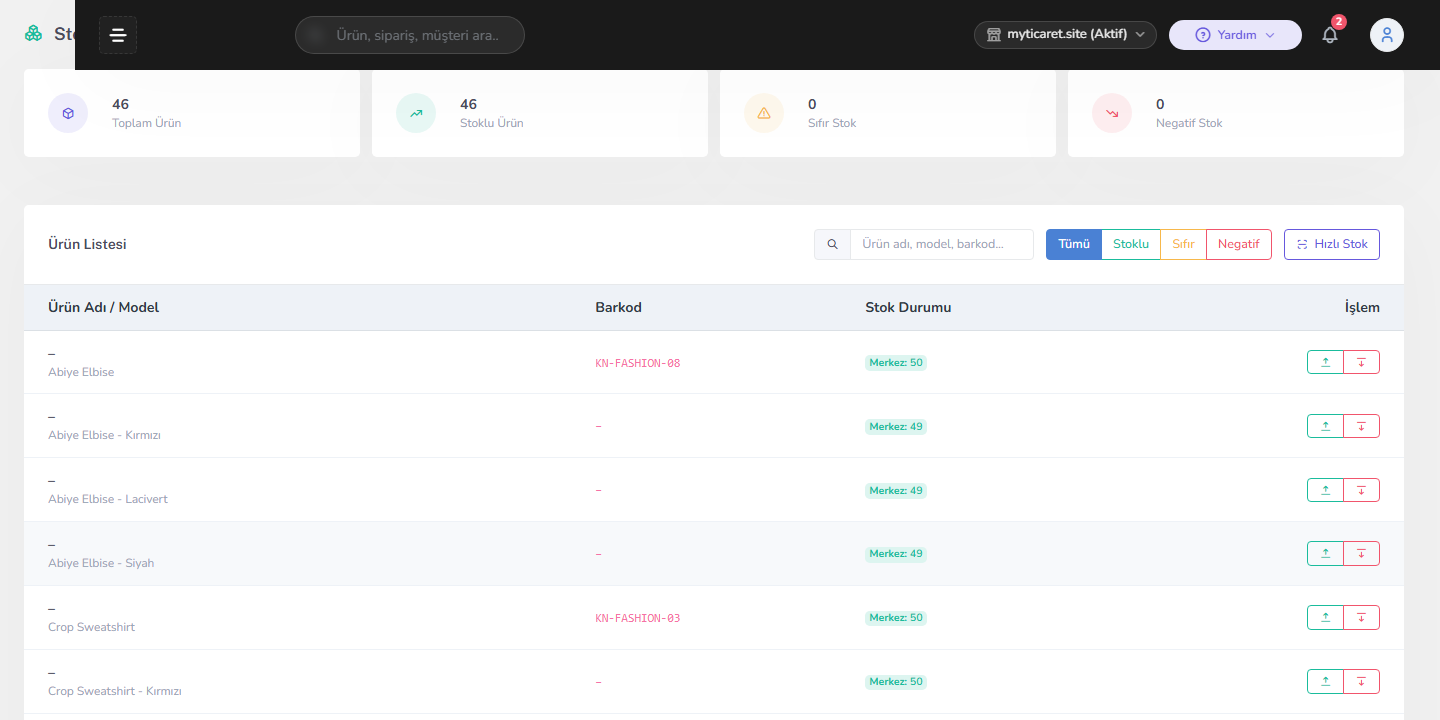
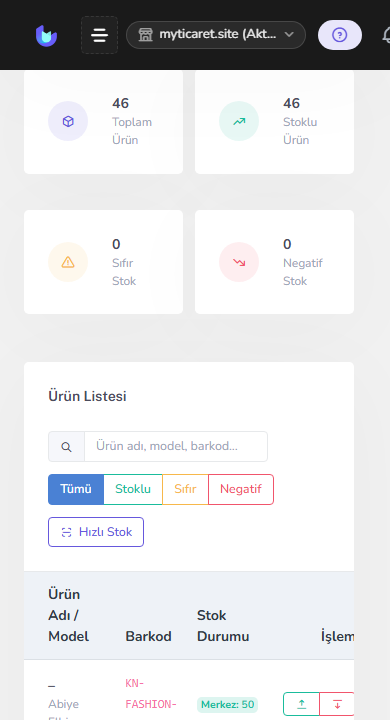
Sol menüden Stok & Personel → Stok İşlemleri’ni açın. Liste tarih, ürün/SKU, işlem tipi (giriş/çıkış), miktar, kullanıcı ve varsa referans bilgisini gösterir. Üst paket personel suite menülerinin bir parçası olabilir; menü yoksa paket ve yetkiyi kontrol edin.
Önkoşullar
- Ürün kartlarında stok takibi açık olmalı.
- Hareket üretecek işlemler: hızlı stok, toplu stok, sipariş, iptal, POS vb.
- Doğru abonelik seçili olmalı.
Hızlı Stok, Toplu Stok ve Stok İşlemleri
| Ekran | Amaç |
|---|---|
| Hızlı Stok | Tekil / hızlı miktar güncelleme |
| Toplu Stok | Çok SKU’yu bir seferde güncelleme |
| Stok İşlemleri | Yapılmış hareketleri izleme / denetleme |
| Stok Raporu | Anlık miktar özeti ve filtre |
İşlemler ekranı “stok girme” aracı değil, defterdir. Düzeltme için yeni giriş veya çıkış hareketi oluşturursunuz; geçmiş satırı yok saymak yerine ters kayıt açmak denetim için daha sağlıklıdır.
Adım adım: inceleme
Stok hareketleri
- Stok İşlemleri’ni açın.
- Tarih aralığı ve ürün / SKU araması uygulayın.
- İşlem tipine göre (giriş/çıkış) filtreleyin.
- Şüpheli satırda kullanıcı ve saati not edin; gerekirse işlem kayıtları ile çapraz bakın.
- Ürün kartındaki güncel stoğu hareket toplamıyla mantıksal karşılaştırın.
- Hata varsa Hızlı Stok’tan ters yönde düzeltme yapıp listede yeni satırın oluştuğunu doğrulayın.
Sipariş ve iptal etkisi
Online sipariş stok düşürür; iptal genelde geri yazar. Detay için sipariş yönetimi ve iptal/iade rehberlerine bakın. POS satışları da hareket üretebilir. Aynı gün hem sipariş hem manuel düzeltme varsa kronolojiyi tarihe göre okuyun.
Hareket defteri nasıl okunur?
Stok İşlemleri “stok girme” ekranı değil, defterdir. Hatalı satırı yok saymak yerine ters yönde yeni hareket açın. İncelemeden önce tarih + SKU filtresi uygulayın; tüm listeyi kaydırmak hatayı kaçırır. Sipariş düşümü, POS satışı, hızlı stok ve iptal geri yazımı aynı listede kronolojik okunmalıdır.
Sayım gününde fiziksel sonuçları Hızlı/Toplu Stok ile girdikten sonra bu listede sayım saatine ait satırları doğrulayın. Büyük farklarda barkod karışıklığı, çift sayım veya temizlenmemiş test siparişi sık sebeptir: test siparişi.
Yetki ve çapraz kontrol
Toplu stok iznini sayım sorumlusu dışında daraltın. Şüpheli kullanıcıda işlem kayıtları ile çapraz bakın. Depo kullanıyorsanız filtrede doğru depoyu seçin: stok depoları. Anlık miktar için stok raporu; etiket sözlüğü için stok durumları.
Pratik özet
Bu makaledeki menü yolları müşteri paneli /m/ içindir. İşlem öncesi üstteki mağaza/abonelik seçicisini okuyun. Kaydettikten sonra vitrini gizli pencerede doğrulayın; panelde görünen her değişiklik anında önbelleksiz yansımayabilir. Takıldığınızda önce Yardım Merkezi’nde ilgili makaleleri, gerekirse destek talebini kullanın. Uydurma menü veya 2FA ürün özelliği aramayın; ekranda gördüğünüz alanlarla ilerleyin.
Doğrulama üçlüsü: (1) panel kaydı doğru mu, (2) vitrin/müşteri yüzeyi beklenen mi, (3) yan etki (stok, mail, sipariş durumu) tutarlı mı? Bu üçlü olmadan “tamamdır” demeyin. Ekip çalışıyorsanız yetki grubunu dar tutun ve kritik değişiklikleri işlem kayıtlarından izleyin.
Doğrulama checklist’i
- İlgili SKU için hareketler listeleniyor mu?
- Son sipariş/iptal satırı görünüyor mu?
- Manuel düzeltme sonrası yeni hareket oluştu mu?
- Stok Raporu’ndaki miktar ürün kartıyla uyumlu mu?
- Yanlış kullanıcı işlemi yetki ile sınırlandı mı?
- Depo kullanıyorsanız doğru depo filtresi seçili mi? (stok depoları)
İlgili ekranlar
- Stok İşlemleri — hareket defteri
- Hızlı Stok / Toplu Stok — miktar güncelleme
- Stok Durumları — etiket sözlüğü (rehber)
- Siparişler / POS — otomatik düşüm kaynakları
İyi uygulama
Günlük sayım farkını aynı gün ters hareketle kapatın; haftalar sonra “düzelttik” demek denetimi zorlaştırır. Personel çıkışlarını neden notuyla (sayım, fire, iade) işleyin. Toplu yanlış güncellemede panik silme yok — filtreleyip sistematik ters kayıt açın. Kritik SKU’larda haftalık hareket turu alışkanlığı kayıp kaçak riskini düşürür.
Sayım günü pratik akışı
- Satışı kısa süre durdurun veya sayım notu düşerek POS/online siparişi ayırın.
- Fiziksel sayım sonuçlarını Hızlı veya Toplu Stok ile girin.
- Stok İşlemleri’nde sayım saatine ait giriş/çıkış satırlarını doğrulayın.
- Stok Raporu’nda kritik ve sıfır stokları gözden geçirin; durum etiketlerini güncelleyin (stok durumları).
- Pazaryeri senkronu varsa örnek SKU’ları pazaryeri stokuyla karşılaştırın.
Büyük farklarda önce hareket kronolojisine bakın: yanlış ürün barkodu, çift sayım veya iptal edilmemiş test siparişi sık sebeptir. Test siparişlerini sayım öncesi temizleyin (test siparişi). Fire ve zayi için ayrı çıkış nedeni kullanmak ay sonu muhasebesini kolaylaştırır.
Yetki: sayım gününde yalnızca sorumlu personelin toplu stok izni açık olsun. İş bitince izni daraltın. Hareket listesini Excel’e almak için dışa aktarma veya ekran raporlarını kullanın; denetçiye ham ekran kaydı da yeterlidir.
İpuçları
- Hatalı hareketi silmeye çalışmak yerine ters yönde yeni işlem açın.
- İncelemeden önce tarih + SKU filtresi uygulayın.
- Sipariş no’sunu notlarda tutmak hareket eşlemesini kolaylaştırır.
- Sayım farkını aynı gün kapatın.
- Hızlı Stok sonrası Stok İşlemleri’nde satırın düştüğünü doğrulayın.
- Personel yetkisinde toplu stok iznini sınırlayın.
- Depo kullanıyorsanız filtrede depo seçmeyi unutmayın.
- Şüpheli kullanıcıda işlem kayıtları ile çapraz kontrol edin.
Sık karşılaşılan sorunlar
- Liste boş: Filtre çok dar, stok takibi kapalı veya henüz hareket yok.
- Sipariş düşmedi: Ürün stok takibi kapalı veya yanlış varyant satılmış olabilir.
- İptal geri yazmadı: İptal süreci tamamlanmamış olabilir; sipariş durumunu kontrol edin.
- Menü yok: Paket / yetki grubunu kontrol edin.
- Miktar raporla uyuşmuyor: Filtre dışı depo veya bekleyen işlem olabilir.
- Kim yaptı bilinmiyor: Ortak hesap kullanımı; ayrı kullanıcıya geçin.
- Toplu yanlış giriş: Ters hareketlerle düzeltin; rastgele silmeyin.
- Eski hareketi silemiyorum: Silmek yerine ters yönde yeni hareket açın; denetim için daha sağlıklıdır.
SSS
Hızlı Stok anlık giriş/çıkış ekranıdır; Stok İşlemleri hareket geçmişini listeler.
Sayım veya hata araştırmasında önce hareket listesini filtreleyin, düzeltmeyi hızlı/toplu stoktan yapın.
Hareket kaydı geçmiştir; silmek yerine ters yönde yeni işlem (giriş/çıkış) yapın.
Hızlı veya toplu stok ile düzeltme sonrası hareket listesini yenileyin.
Bu makale faydalı oldu mu?
Üzgünüz — şunları deneyin: