MyTicaret Connector Nasıl Kurulur?
Eklentiler → Connector’ü İndir’den Windows Setup’ı kurun; launcher ile açıp mağaza seçin, yazıcı test çıktısı alın — Mac desteklenmez; güncelleme ve resmi exe notlarıyla.
Connector nedir?
MyTicaret Connector; fiş/etiket yazıcı ve masaüstü otomasyonları için Windows’ta çalışan istemcidir. Panel eklentileri web’de kalır; yazdırma ve bazı yardımcı akışlar bilgisayarınızda Connector üzerinden yürür. Mac native sürüm yoktur — yazıcı/otomasyon için Windows bir kasa bilgisayarı kullanın.
Kurulum dosyasını yalnızca paneldeki resmi Setup linkinden indirin; üçüncü taraf exe çalıştırmayın. Güncelleme için uygulamayı launcher ile açın; sürüm geçmişi connector sayfasından takip edilir.
Menü yolu
Connector / masaüstü bağlantı
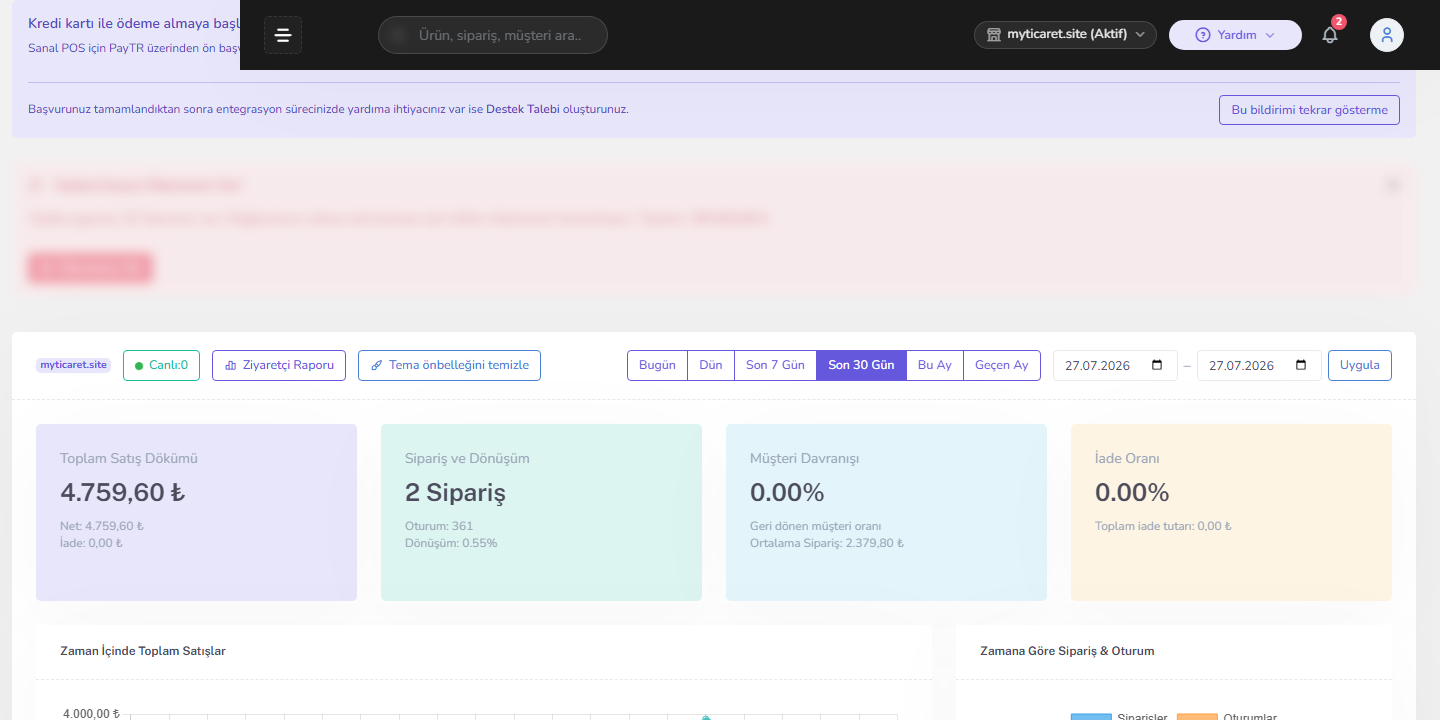
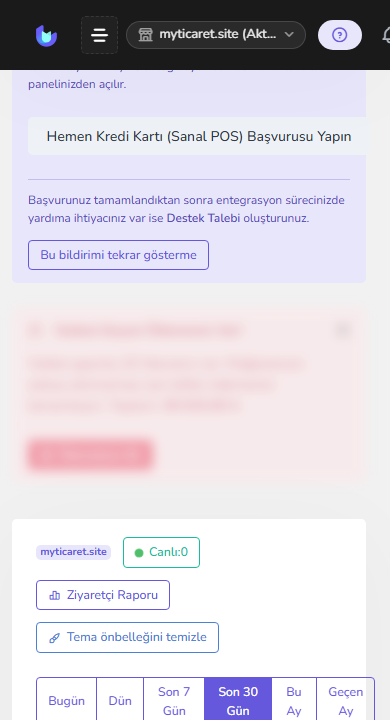
Müşteri panelinde sol menüden Connector’ü İndir (veya Connector) sayfasını açın. Buradaki Setup dosyasını indirin. Kurulum sonrası launcher ile oturum açıp mağazanızı seçersiniz. Web panel: eklenti marketi ayrıdır.
Başlamadan önce
- Windows bilgisayar (yönetici kurulumu gerekebilir).
- Yazıcı sürücüleri üreticiden kurulu olsun.
- Panel kullanıcı adı / şifre elinizde olsun.
- Doğru mağaza aboneliğini seçeceğinizi bilin.
- Antivirüsün ilk kurulumda engellemediğinden emin olun (gerekirse izin verin).
Kurulum adımları
- Panelde Connector’ü İndir sayfasını açın.
- Resmi Setup dosyasını indirin.
- Setup’ı çalıştırıp sihirbazı tamamlayın.
- Uygulamayı launcher ile açın (doğrudan eski exe’yi atlamayın; güncelleme kontrolü için).
- MyTicaret hesabınızla giriş yapın.
- İlgili mağaza aboneliğini seçin.
- Yazıcıyı seçip test çıktısı alın.
- Panelden bir test siparişi / etiket akışı ile doğrulayın.
Launcher, güncelleme ve güvenlik
Launcher, sürüm kontrolü yaparak güncel istemciyi açmanıza yardımcı olur. Eski kısayoldan doğrudan App exe açmak güncellemeyi atlayabilir. Yeni sürüm notlarını connector sayfasındaki sürüm geçmişinden okuyun. Setup’ı yalnızca myticaret.com panel linkinden alın.
Oturum düşerse yeniden giriş yapın. Şirket proxy / güvenlik duvarı Connector’ün panele erişimini engelliyorsa BT’den izin isteyin. Ortak kasa PC’de Windows kullanıcı hesabını kilitleyin; Connector açıkken paneli herkese bırakmayın.
Yazıcı ve tipik kullanım
Fiş ve etiket boyutlarını yazıcı sürücüsünde doğru seçin. Yanlış kağıt boyutu boş veya kesik çıktı üretir. Birden fazla yazıcıda varsayılanı kontrol edin. Ağ yazıcısında IP değişince yeniden seçmeniz gerekebilir. Eklenti ayarları panelde, çıktı Connector’dedir — ikisini birlikte düşünün.
Mac ve alternatif
Mac’te native Connector beklemeyin. İhtiyaç yazıcı/otomasyon ise Windows kasa kullanın. Yalnızca panel eklentisi yeterliyse (API senkron) Connector şart olmayabilir; ihtiyacı ayırın.
Doğrulama
- Launcher ile açılıyor mu?
- Doğru mağaza seçili mi?
- Test sayfası / test fiş çıktı verdi mi?
- Panel siparişinden etiket tetikleniyor mu?
- Güncelleme sonrası sürüm numarası yeni mi?
İlgili ekranlar
Checklist
- Setup resmi linkten mi?
- Launcher ile mi açılıyor?
- Yazıcı sürücüsü kurulu mu?
- Test çıktısı alındı mı?
- Mac beklentisi yok sayıldı mı?
- Oturum ve mağaza doğru mu?
Connector, kasa bilgisayarının “elleri”dir; panel “beyni”dir. Resmi Setup + launcher alışkanlığı güncel ve güvenli kalmanızı sağlar.
Ek operasyon notları
Bu bölüm, ilgili panel akışında ekiplerin sık tekrarladığı kontrolleri pekiştirir. Her değişiklikten sonra doğru mağaza aboneliğini seçtiğinizi, Kaydet adımını tamamladığınızı ve vitrin veya ilgili panel listesinde sonucu gördüğünüzü doğrulayın. Çoklu mağazada sabah yanlış abonelikte çalışmak “kayıt yok” sanılmasına yol açar.
Destek talebi açarken ekran adı, yaptığınız adımlar, beklenen sonuç ve gördüğünüz hata mesajını yazın. Mümkünse sipariş numarası veya ürün SKU’su ekleyin. Yetki grubunuz menüyü gizlediyse mağaza sahibinden erişim isteyin; menü yokluğu her zaman sistem arızası değildir. İlgili yardım: destek talebi nasıl açılır.
Test kayıtlarını (test siparişi, test müşteri, test kupon) canlı katalogdan ayırt edilebilir adlandırın. Yayın sonrası ilk 24–48 saatte bildirim zili, SMTP test maili ve mobil checkout kontrolünü rutine bağlayın. Ekranda gördüğünüz menü etiketi ile bu rehberdeki yol birebir değilse yakın menü başlığını izleyin.
Ajans veya geçici ekiple çalışıyorsanız iş bitiminde erişimi kapatın. Finans, domain, SMTP ve silme haklarını mümkün olduğunca sınırlı tutun. Aynı işlemi iki kişinin bilmeden yapmasını önlemek için sipariş veya kayıt notuna kısa “aldım / yaptım” düşmek yeterlidir.
Ölçüm: değişiklikten önce ve sonra aynı test senaryosunu tekrarlayın. Tekrarlanabilir test, “bende çalışıyor” tartışmasını bitirir. Sorun sürerse tarayıcı gizli pencere, farklı cihaz ve bakım modu kapalı mı kontrollerini ekleyin. Bakım için: bakım / tadilat modu.
Kontrolü gözden geçirin: mağaza seçici, kaydet, liste/vitrin doğrulama, yetki, paket ve bağımlı ayarlar. Kısa bir iç checklist ekibe devredilebilir.
Kontrolü gözden geçirin: mağaza seçici, kaydet, liste/vitrin doğrulama, yetki, paket ve bağımlı ayarlar. Kısa bir iç checklist ekibe devredilebilir.
Kontrolü gözden geçirin: mağaza seçici, kaydet, liste/vitrin doğrulama, yetki, paket ve bağımlı ayarlar. Kısa bir iç checklist ekibe devredilebilir.
Kontrolü gözden geçirin: mağaza seçici, kaydet, liste/vitrin doğrulama, yetki, paket ve bağımlı ayarlar. Kısa bir iç checklist ekibe devredilebilir.
Kontrolü gözden geçirin: mağaza seçici, kaydet, liste/vitrin doğrulama, yetki, paket ve bağımlı ayarlar. Kısa bir iç checklist ekibe devredilebilir.
Diğer ekran görüntüleri
İlgili panel ekranlarının devamı (masaüstü ve mobil).
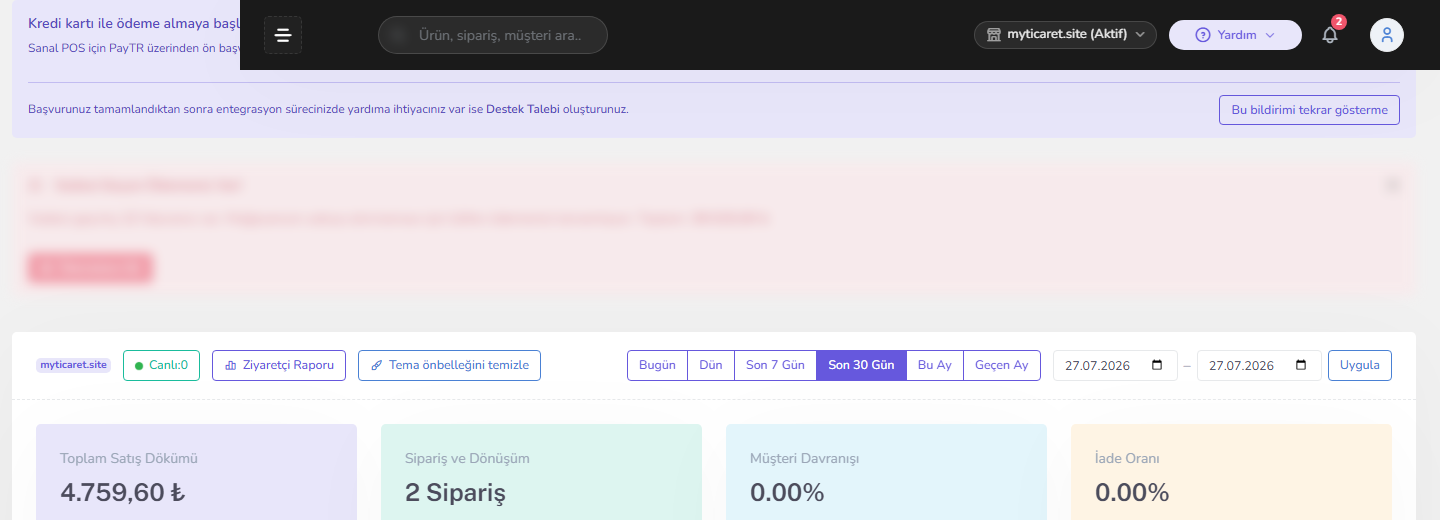
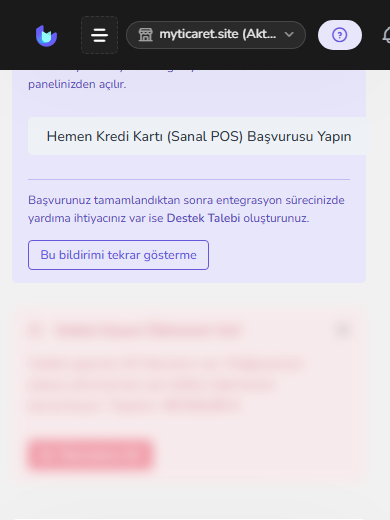
Connector ekranı — bağlantı alanı
İpuçları
- Setup’ı yalnızca paneldeki resmi linkten indirin.
- Uygulamayı launcher ile açın; güncellemeyi atlamayın.
- Mac native Connector yoktur; Windows kasa kullanın.
- Yazıcı sürücüsünü üreticiden kurun.
- Test fiş/etiket ile kağıt boyutunu doğrulayın.
- Oturum düşünce yeniden giriş yapıp mağaza seçin.
- Ortak PC’de Windows oturumunu kilitleyin.
- Sürüm notlarını connector sayfasından takip edin.
Sık karşılaşılan sorunlar
- Kurulum engeli: Antivirüs/izin; yönetici olarak deneyin.
- Giriş olmuyor: Şifre, ağ/proxy veya servis kesintisi olabilir.
- Yazıcı yok: Sürücü ve varsayılan yazıcıyı kontrol edin.
- Boş/kesik fiş: Kağıt boyutu ve şablon ayarı yanlıştır.
- Eski sürüm: Launcher yerine doğrudan exe açılmış olabilir.
- Yanlış mağaza: Connector’de abonelik seçimini değiştirin.
- Mac’te aranıyor: Native sürüm yok; Windows kullanın.
- Güvenlik duvarı: BT’den panel erişim izni isteyin.
SSS
Masaüstü Connector sürümü Windows içindir; Mac’te native kurulum beklemeyin.
Yazıcı/otomasyon için Windows bir kasa bilgisayarı kullanın. Kurulumu paneldeki resmi Setup ile yapıp launcher üzerinden açın.
Bu makale faydalı oldu mu?
Üzgünüz — şunları deneyin: