Panel Bildirimleri Nasıl Yönetilir?
Üst bar zili ve Hesabım → Bildirimler ile yeni sipariş, ödeme ve abonelik uyarılarını takip edin; okundu disiplini, çoklu mağaza ve e-posta yedek kontrolü bu rehberde.
Panel bildirimleri neyi gösterir?
Yeni sipariş, kritik sistem ve abonelik uyarıları müşteri paneli üst barındaki zil ile Hesabım → Bildirimler sayfasında toplanır. Yoğun mağazada okunmayan bildirim yığını gerçek siparişi kaçırmanıza yol açar. Bu rehber bildirimleri nerede göreceğinizi, okundu disiplinini ve e-posta yedeği ile nasıl çalışacağınızı anlatır.
Bildirim, SMTP mailinin yerine geçmez; ikisi birbirini tamamlar. Mail kesilirse zil hâlâ işe yarar; zili kaçırırsanız mail yedektir. Detay: mail ayarları.
Menü yolu
Panel bildirimleri

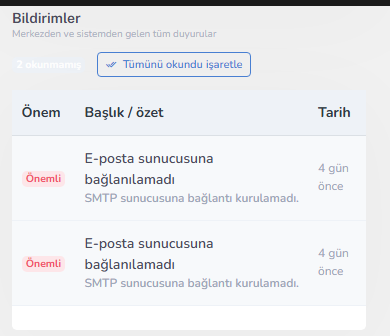
Üst bardaki zil ikonu son bildirimleri açar. Tam liste için Hesabım → Bildirimler (veya eşdeğer Bildirimler sayfası). Doğru mağaza aboneliği seçili olsun; çoklu mağazada bildirimler aboneliğe göre filtrelenir. Oturum zaman aşımında zil güncellenmeyebilir — sayfayı yenileyin.
Başlamadan önce
- Operasyon ekibinin panele düzenli giriş rutini olsun (sabah / öğlen / akşam).
- Kritik uyarılar için SMTP’nin çalıştığını doğrulayın.
- Yetki grubunda bildirim sayfası kapalı olmasın.
- Mobil tarayıcıda da zili kontrol eden bir kişi belirleyin.
- Abonelik/fatura uyarılarını finans sorumlusuna yönlendirin.
Günlük kullanım adımları
- Panele girince üst bar ziline bakın.
- Yeni sipariş bildirimine tıklayıp sipariş detayına gidin.
- İşlem tamamlanınca bildirimi okundu yapın.
- Gün sonunda Bildirimler sayfasında okunmamış kritik kayıt kalmasın.
- Abonelik / ödeme uyarılarını ertelemeyin; paket kesintisi vitrini etkiler.
- Çoklu mağazada her aboneliği sırayla kontrol edin.
Okundu disiplini
Her şeyi okundu yapmak ile hiç dokunmamak arasında denge kurun. İşlenen siparişi okundu yapın; bekleyen iade/şikayet bildirimini açık bırakıp not düşün. Toplu okundu, gerçekten taradıktan sonra kullanılmalı — “hepsini temizle” refleksi sipariş kaçırır.
Yoğun dönemde filtreleyerek yalnızca sipariş ve ödeme uyarılarını önceleyin. Sistem bilgilendirmelerini gün sonuna bırakabilirsiniz. Ekip paylaşımında “ben aldım” notunu sipariş kartına yazmak çift hazırlamayı önler.
Çoklu mağaza ve ekip
Yanlış abonelikte zil boş görünüp diğer mağazada sipariş birikebilir. Protokol: mağaza seçici → zil → sipariş listesi. Ajans veya yarı zamanlı ekipte bildirim sorumlusu net olsun. Personel (POS) kaydı ile panel ekibi farklıdır; kasa personeli panele girmiyorsa zili görmez — vitrin siparişleri için panel kullanıcısı şarttır.
E-posta ve sesli alışkanlık
Tarayıcı bildirim izni istiyorsa (varsa) bilinçli açın; kapatırsanız yalnızca panele girince görürsünüz. Telefonunuza mail düşüyorsa mail + zil çift kanallı çalışır. Mail spam’e düşüyorsa yalnızca zile güvenmeyin; SMTP’yi düzeltin. Detay: sipariş yönetimi.
Abonelik ve sistem uyarıları
Fatura vadesi, paket limiti veya sistem bakım duyuruları da zilde görünebilir. Bunları “sipariş değil” diye yok saymak hizmet kesintisine yol açar. Abonelik ve faturalar sayfasını düzenli kontrol edin. Destek cevabı bildirimi varsa ilgili talebe gidin: destek talebi.
Doğrulama
- Test siparişi zilde görünüyor mu?
- Tıklanınca doğru siparişe gidiyor mu?
- Okundu sonrası sayı azalıyor mu?
- Diğer mağaza seçilince bildirimler değişiyor mu?
- Mail yedeği de geliyor mu?
İlgili ekranlar
Checklist
- Günlük zil rutini var mı?
- Okunmamış kritik bildirim kalıyor mu?
- Çoklu mağaza sırası tanımlı mı?
- SMTP yedek kanalı çalışıyor mu?
- Abonelik uyarıları finansa iletildi mi?
- Toplu okundu kötüye kullanılmıyor mu?
Bildirim disiplini, kargo hızından önce gelen operasyon alışkanlığıdır. Zili “süs” sanmayın.
Ek operasyon notları
Bu bölüm, ilgili panel akışında ekiplerin sık tekrarladığı kontrolleri pekiştirir. Her değişiklikten sonra doğru mağaza aboneliğini seçtiğinizi, Kaydet adımını tamamladığınızı ve vitrin veya ilgili panel listesinde sonucu gördüğünüzü doğrulayın. Çoklu mağazada sabah yanlış abonelikte çalışmak “kayıt yok” sanılmasına yol açar.
Destek talebi açarken ekran adı, yaptığınız adımlar, beklenen sonuç ve gördüğünüz hata mesajını yazın. Mümkünse sipariş numarası veya ürün SKU’su ekleyin. Yetki grubunuz menüyü gizlediyse mağaza sahibinden erişim isteyin; menü yokluğu her zaman sistem arızası değildir. İlgili yardım: destek talebi nasıl açılır.
Test kayıtlarını (test siparişi, test müşteri, test kupon) canlı katalogdan ayırt edilebilir adlandırın. Yayın sonrası ilk 24–48 saatte bildirim zili, SMTP test maili ve mobil checkout kontrolünü rutine bağlayın. Ekranda gördüğünüz menü etiketi ile bu rehberdeki yol birebir değilse yakın menü başlığını izleyin.
Ajans veya geçici ekiple çalışıyorsanız iş bitiminde erişimi kapatın. Finans, domain, SMTP ve silme haklarını mümkün olduğunca sınırlı tutun. Aynı işlemi iki kişinin bilmeden yapmasını önlemek için sipariş veya kayıt notuna kısa “aldım / yaptım” düşmek yeterlidir.
Ölçüm: değişiklikten önce ve sonra aynı test senaryosunu tekrarlayın. Tekrarlanabilir test, “bende çalışıyor” tartışmasını bitirir. Sorun sürerse tarayıcı gizli pencere, farklı cihaz ve bakım modu kapalı mı kontrollerini ekleyin. Bakım için: bakım / tadilat modu.
Kontrolü gözden geçirin: mağaza seçici, kaydet, liste/vitrin doğrulama, yetki, paket ve bağımlı ayarlar. Kısa bir iç checklist ekibe devredilebilir.
Kontrolü gözden geçirin: mağaza seçici, kaydet, liste/vitrin doğrulama, yetki, paket ve bağımlı ayarlar. Kısa bir iç checklist ekibe devredilebilir.
Diğer ekran görüntüleri
İlgili panel ekranlarının devamı (masaüstü ve mobil).
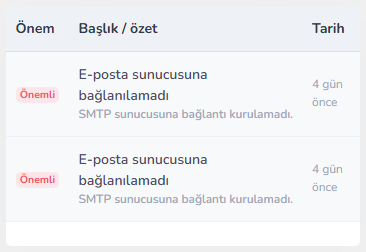
Bildirim listesi

İpuçları
- Panele her girişte önce zile bakın.
- İşlenen siparişi okundu yapın; bekleyeni açık bırakın.
- Toplu okundu’yu taradıktan sonra kullanın.
- Çoklu mağazada abonelikleri sırayla kontrol edin.
- Mail + zil çift kanal olsun; SMTP’yi ihmal etmeyin.
- Abonelik/fatura uyarılarını ertelemeyin.
- Bildirim sorumlusunu ekipte netleştirin.
- Test siparişi ile zil akışını ayda bir doğrulayın.
Sık karşılaşılan sorunlar
- Bildirim yok: Yanlış mağaza, oturum veya yetki olabilir.
- Zil dolu ama sipariş yok: Okunmamış eski kayıtları temizleyin.
- Tıklanınca yanlış sayfa: Oturumu yenileyip tekrar deneyin.
- Mail var zil yok / tersi: Kanalları ayrı ayrı kontrol edin.
- Ekip görmüyor: Yetki grubu veya mağaza ataması eksiktir.
- Mobil kaçırma: Tarayıcıda düzenli panel rutini tanımlayın.
- Abonelik uyarısı kaçtı: Bildirimler sayfasını filtreleyin.
- Çift hazırlık: Sipariş kartına ‘aldım’ notu düşün.
SSS
Bazı olaylarda hem panel zili hem e-posta tetiklenir; her olay için e-posta garantisi yoktur.
E-posta gelmiyorsa Mail Ayarları’nı doğrulayın. Panel bildirimi için üst bardaki zili ve doğru mağaza seçicisini kontrol edin.
Bu makale faydalı oldu mu?
Üzgünüz — şunları deneyin: