Ürün Kategorisi Nasıl Oluşturulur?
Ürünler → Kategoriler’de 2–3 seviyeli ağaç kurun; ad, üst kategori, slug ve SEO alanlarını doldurup ürün atayın — boş menü ve kırık slug hatalarını bu adımlarla önleyin.
Kategori ağacı neden kritik?
Kategoriler vitrin menüsünün, filtrelerin ve ürün keşfinin iskeletidir. Dağınık ağaç; müşterinin ürünü bulamamasına, SEO’nun zayıflamasına ve içe aktarmada eşleşme hatalarına yol açar. Bu rehber Ürünler → Kategoriler ekranından ana/alt kategori açmayı, slug–SEO alanlarını doldurmayı ve ürün atamayı anlatır.
İdeal derinlik çoğu mağazada 2–3 seviyedir. Daha derin ağaçlar mobilde açılır menüyü zorlaştırır. “Yeni gelenler” ve “İndirimdekiler” çoğu temada dinamik listelerdir; bunları kalıcı kategori sanmayın.
Menü yolu
Adım 1 — Kategoriler listesi
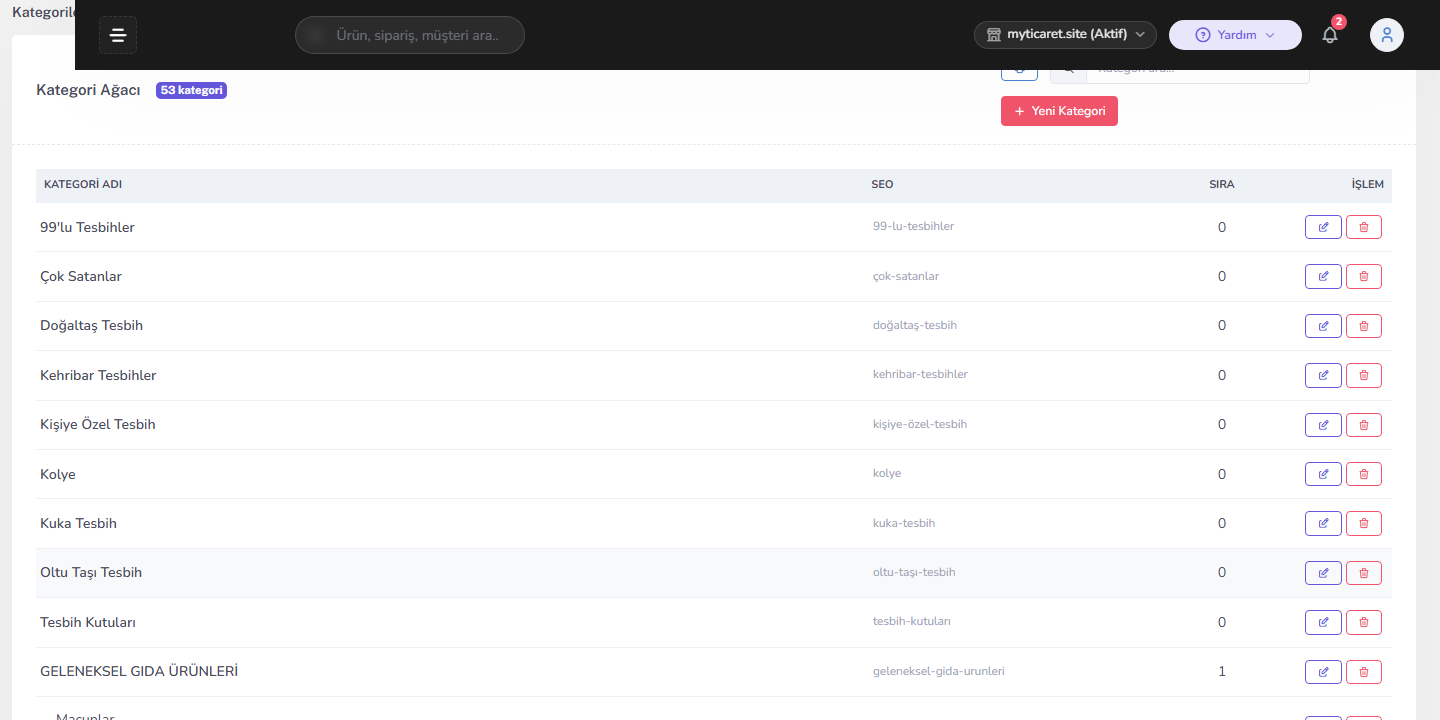
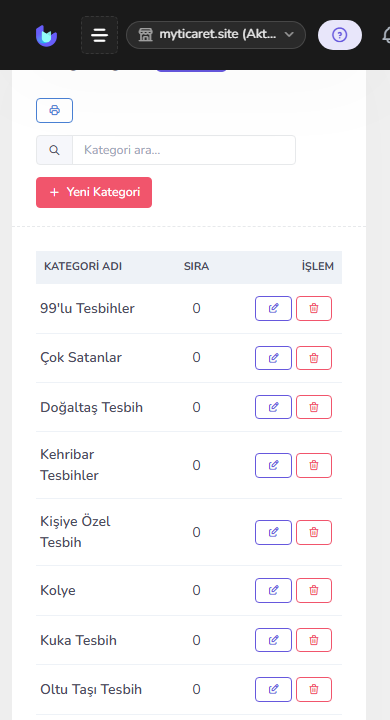
Sol menü Ürünler → Kategoriler. Listede mevcut ağaç, sıralama ve yayın durumu görünür. Yeni Kategori ile kayıt açın. Yetki yoksa menü kapalıdır. Doğru mağaza aboneliğini seçin; kategoriler aboneliğe özgüdür.
Başlamadan önce
- Ana dalları kâğıda veya tabloda taslaklayın (ör. Kadın / Erkek / Aksesuar).
- Ürün sayısı tek haneli kalacak alt dalları şimdilik açmayın.
- Mevsimsel klasörleri kalıcı ağaca gömmeyin.
- Slug değişikliğinde eski reklam URL’lerini not edin.
- Tema sabit menü kullanıyorsa yeni kategoriyi menüye elle eklemeniz gerekebilir.
Yeni kategori adımları
- Ürünler → Kategoriler’i açın.
- Yeni Kategori’ye tıklayın.
- Adı müşteri dilinde yazın (iç kod / SKU koymayın).
- Üst kategori seçin (ana dal ise boş bırakın).
- Görsel ekleyin (mega menü / grid temalar için).
- Slug, meta başlık ve açıklamayı gözden geçirin.
- Sıralama numarasını gelir getiren dallar üste gelecek şekilde ayarlayın.
- Yayın durumunu aktif yapıp kaydedin.
- Ürün formundan ilgili ürünleri bu kategoriye atayın.
- Vitrinde menü ve kategori sayfasını kontrol edin.
Ağaç tasarımı pratikleri
Önce ana kategorileri netleştirin; sonra gerçekten ürün dolacak alt dalları açın. Boş alt kategoriler menüyü şişirir ve güven düşürür. Sıralama numarası küçük olan genelde önce gelir. Mobilde uzun açılır listeler zor okunur — ana dalları sade tutun. Görseller düşük çözünürlüklü olmasın.
Aynı ürünü üç-dört kategoriye aşırı bağlamak filtreleri şişirir. Birleştirilecek iki benzer kategoride ürünleri tek dalda toplayıp diğerini pasife alın. Ayda bir “Diğer” ve kategorisiz ürünleri tarayıp asıl dallara taşıyın.
SEO ve URL
Kategori sayfasına kısa bir giriş paragrafı yazmak (mümkünse) hem kullanıcıya hem arama motoruna bağlam verir. Sadece ürün grid’i olan boş sayfalar zayıf kalır. Slug’da Türkçe karakter ve boşluk kurallarınıza uyun; yayın sonrası sık değiştirmeyin. Değiştirirseniz eski URL’ler için yönlendirme planlayın. Detay: SEO ayarları.
İçe aktarma ve pazaryeri
İçe aktarmada kategori adları paneldekilerle birebir olmalı; aksi halde yeni dallar çoğalır veya ürünler kategorisiz kalır. Detay: toplu ürün yükleme. Mağazada “Kadın Giyim” olsa bile Trendyol’da farklı leaf kategori seçmeniz gerekebilir — önce kendi vitrin ağacınızı oturtun, sonra eklenti eşlemesine geçin.
Tema farkı
Tema editöründe sabit menü kullanıyorsanız yeni kategoriyi otomatik görmeyebilirsiniz; menüye elle link ekleyin. Otomatik menülü temada yayın durumu ve sıralama çoğu zaman yeterlidir. Bakım açıkken vitrin doğrulaması yapmayın. Detay: tema editörü.
Doğrulama
- Kategori listede ve aktif mi?
- Vitrin menüsünde görünüyor mu?
- En az bir ürün atanmış mı?
- Slug ile kategori sayfası açılıyor mu?
- Mobil menüde okunabilir mi?
İlgili ekranlar
Checklist
- 2–3 seviye kuralına uyuldu mu?
- Boş alt dallar açılmadı mı?
- Slug ve SEO dolduruldu mu?
- Ürün ataması yapıldı mı?
- Vitrin menü kontrolü yapıldı mı?
- İçe aktarma adları birebir mi?
İyi ağaç bir kez kurulur, aylarca satış ve SEO’yu taşır. Aceleyle açılan “geçici” dallar bir yıl sonra menüyü kirletir.
Ek operasyon notları
Bu bölüm, ilgili panel akışında ekiplerin sık tekrarladığı kontrolleri pekiştirir. Her değişiklikten sonra doğru mağaza aboneliğini seçtiğinizi, Kaydet adımını tamamladığınızı ve vitrin veya ilgili panel listesinde sonucu gördüğünüzü doğrulayın. Çoklu mağazada sabah yanlış abonelikte çalışmak “kayıt yok” sanılmasına yol açar.
Destek talebi açarken ekran adı, yaptığınız adımlar, beklenen sonuç ve gördüğünüz hata mesajını yazın. Mümkünse sipariş numarası veya ürün SKU’su ekleyin. Yetki grubunuz menüyü gizlediyse mağaza sahibinden erişim isteyin; menü yokluğu her zaman sistem arızası değildir. İlgili yardım: destek talebi nasıl açılır.
Test kayıtlarını (test siparişi, test müşteri, test kupon) canlı katalogdan ayırt edilebilir adlandırın. Yayın sonrası ilk 24–48 saatte bildirim zili, SMTP test maili ve mobil checkout kontrolünü rutine bağlayın. Ekranda gördüğünüz menü etiketi ile bu rehberdeki yol birebir değilse yakın menü başlığını izleyin.
Ajans veya geçici ekiple çalışıyorsanız iş bitiminde erişimi kapatın. Finans, domain, SMTP ve silme haklarını mümkün olduğunca sınırlı tutun. Aynı işlemi iki kişinin bilmeden yapmasını önlemek için sipariş veya kayıt notuna kısa “aldım / yaptım” düşmek yeterlidir.
Ölçüm: değişiklikten önce ve sonra aynı test senaryosunu tekrarlayın. Tekrarlanabilir test, “bende çalışıyor” tartışmasını bitirir. Sorun sürerse tarayıcı gizli pencere, farklı cihaz ve bakım modu kapalı mı kontrollerini ekleyin. Bakım için: bakım / tadilat modu.
Kontrolü gözden geçirin: mağaza seçici, kaydet, liste/vitrin doğrulama, yetki, paket ve bağımlı ayarlar. Kısa bir iç checklist ekibe devredilebilir.
Diğer ekran görüntüleri
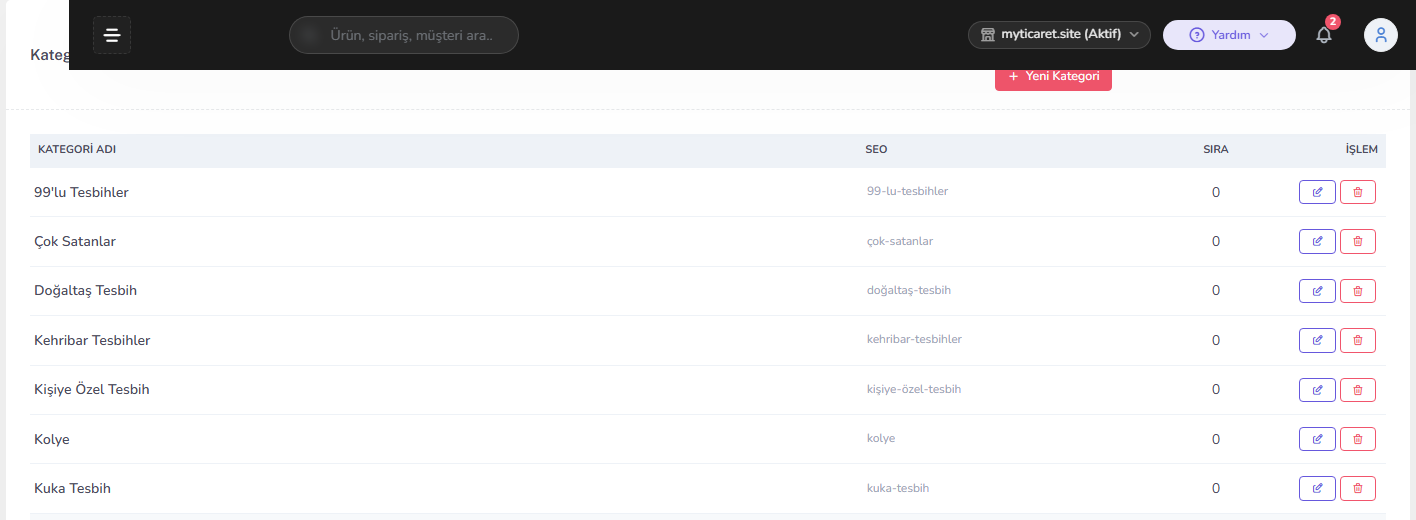
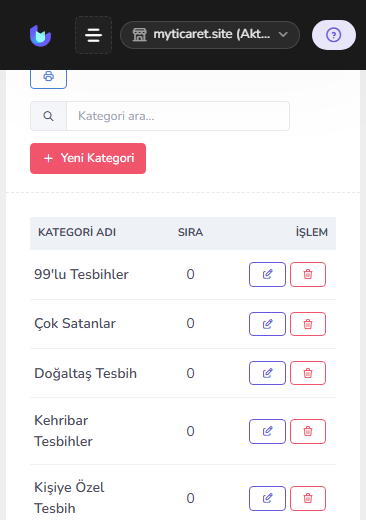
İlgili panel ekranlarının devamı (masaüstü ve mobil).
Kategori listesi / ağaç
İpuçları
- Önce ana dalları planlayın; ürün dolacak alt dalları açın.
- Menüde 2–3 seviyeyi aşmayın.
- Slug’ı yayın sonrası sık değiştirmeyin.
- Boş kategorileri aktif bırakmayın.
- Sabit menülü temada yeni kategoriyi elle ekleyin.
- İçe aktarma adlarını paneldekilerle birebir tutun.
- Gelir getiren kategorileri sıralamada üste alın.
- Aynı ürünü aşırı çok kategoriye bağlamayın.
Sık karşılaşılan sorunlar
- Vitrinde yok: Yayın durumu, menü bağlantısı veya bakım modunu kontrol edin.
- Boş sayfa: Kategoriye ürün atanmamış olabilir.
- Çift dal: Benzer adlarla iki kategori açılmış olabilir; birleştirin.
- Kırık URL: Slug değişmiş; eski reklam linklerini güncelleyin.
- Menü şişkin: Tek haneli ürünlü alt dalları kapatın.
- İçe aktarma dağılması: Kategori adı eşleşmiyordur.
- Yanlış mağaza: Kategori başka abonelikte oluşturulmuş olabilir.
- Yetki: Kategoriler menüsü yetki grubunda kapalıdır.
SSS
Evet. Ürünler → Kategoriler’de yeni kayıt oluştururken üst kategori seçerek alt dal ekleyin.
Menü derinliğini 2–3 seviyede tutun; kayıttan sonra ürünleri bu kategoriye atayıp vitrinde göründüğünü doğrulayın.
Bu makale faydalı oldu mu?
Üzgünüz — şunları deneyin: