Slider / Banner Nasıl Yönetilir?
Ana sayfa hero slider / banner’ı Tema Editörü üzerinden yönetme; masaüstü-mobil görsel, link, sıra, aktiflik ve kampanya şeridi güncelleme rehberi.
Ana sayfanın ilk ekranı çoğu ziyaretçinin tek gördüğü yerdir. Kampanya mesajınız burada net değilse indirim kodu da kurtarmaz. MyTicaret’te hero slider / banner yönetimi genelde Tasarım → Tema Editörü içindeki Slider (Ana Slider) alanından yapılır. Bu rehber görsel boyutu, mobil görsel, link/CTA, sıra, yayın durumu ve doğrulamayı anlatır — kod düzenleyiciye girmeden önce editörü deneyin.
Menü yolu
Slider / banner listesi
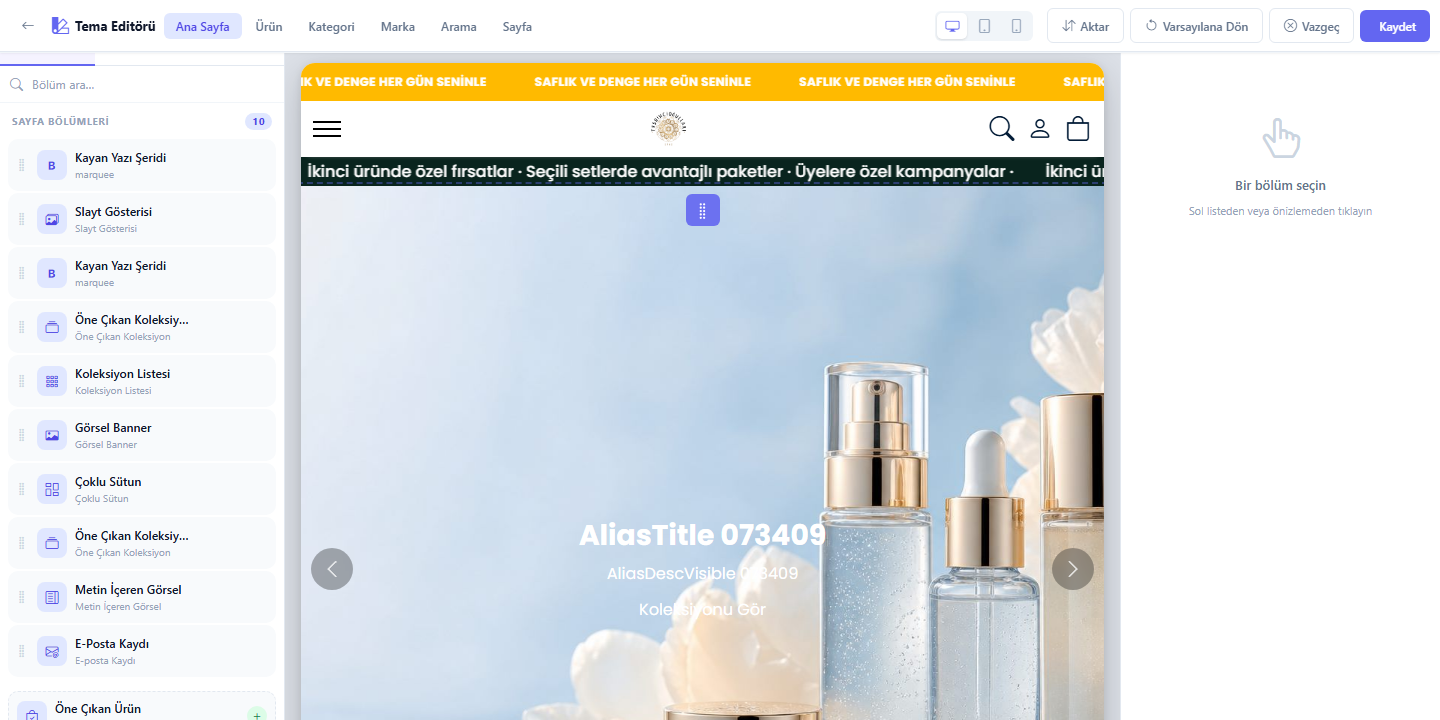
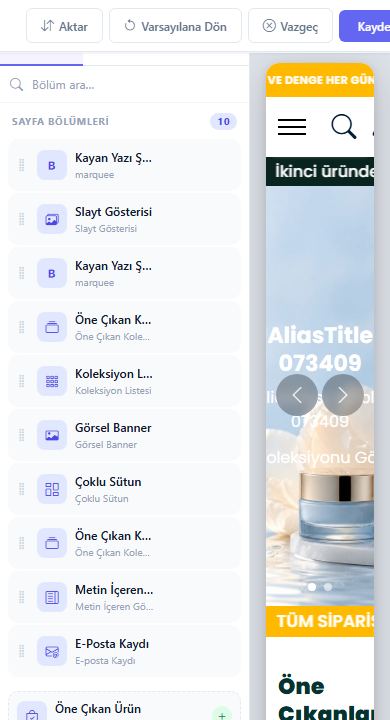
Sol menüden Tasarım → Tema Editörü’nü açın. Ana sayfa / header bölümünde Slider tipindeki blokları bulun. Bazı temalarda “Ana Slider” adı geçer. Aktif temayı bilmiyorsanız önce tema nasıl seçilir rehberine bakın. İnce ayar akışı: tema editörü nasıl kullanılır.
Önkoşullar
- Aktif bir tema ve Tema Editörü erişim yetkisi.
- Web için yatay, mobil için dikey/kareye yakın optimize görseller (dosya boyutu şişirmeyin; ana sayfa hızı dönüşümü etkiler).
- Slayt tıklanınca gidecek kategori, ürün, kampanya veya bilgi sayfası URL’si hazır olsun.
- Bakım kapalıyken vitrin doğrulaması yapabilmek (bakım modu).
- Kampanya fiyat vaadi varsa kampanya / indirim kodları ile tutarlı olsun.
Adım adım: slayt ekleme / güncelleme
Slider listesi
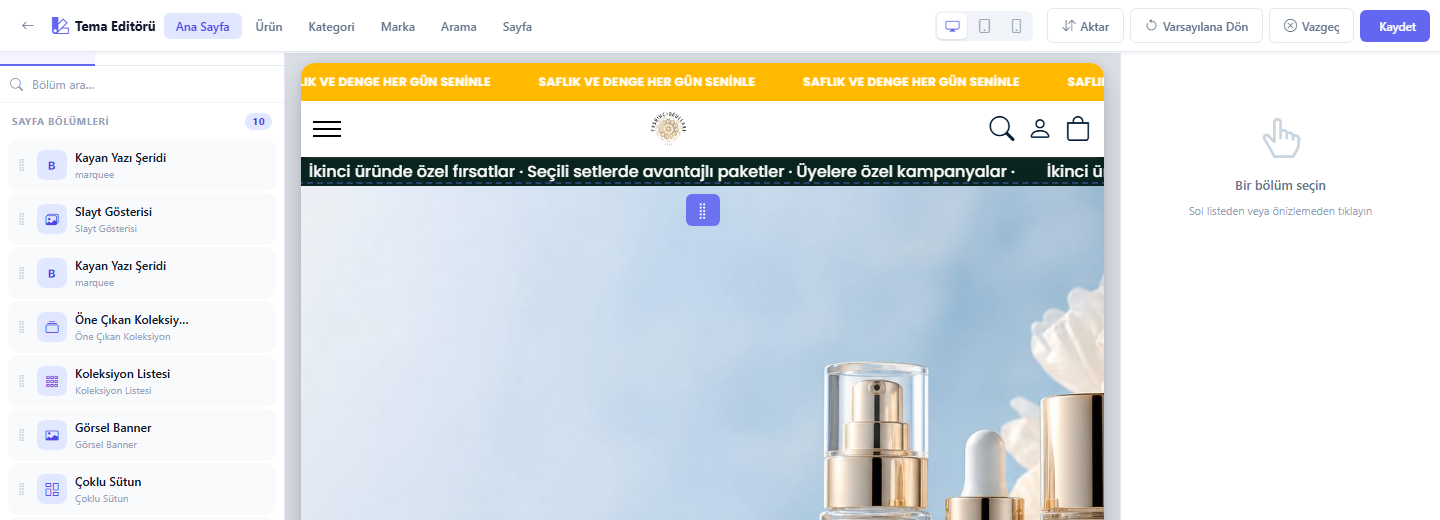
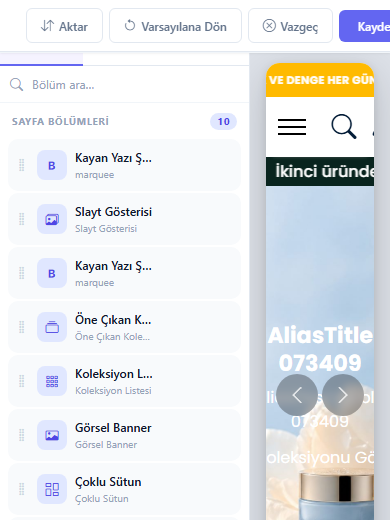
- Tema Editörü’nde slider bölümünü açın; mevcut slaytları listeleyin.
- Yeni slayt ekleyin veya mevcut satırı düzenleyin.
- Masaüstü görselini yükleyin; metin görsele gömülü mü yoksa tema alanından mı netleştirin.
- Mobil görsel alanı varsa ayrı yükleyin — kırpılmış masaüstü görseli telefonda okunaksız olur.
- Link / CTA hedefini yazın (kampanya kategorisi, ürün, bilgi sayfası). Kaydetmeden önce URL’yi tarayıcıda açıp doğrulayın.
- Sıra numarasını ayarlayın; ilk slayt en güçlü mesajınız olsun.
- Aktif / yayın durumunu açıp kaydedin; başarı mesajını bekleyin.
- Vitrini masaüstü ve telefonda yenileyin (gizli pencere); otomatik geçiş ve tıklamayı deneyin.
İçerik ve tasarım ilkeleri
- 3–5 slayt yeterlidir; aşırı slayt dikkat dağıtır ve yükü artırır.
- Her slaytta tek mesaj: “Kargo bedava”, “Yeni sezon”, “%20 ilk sipariş” gibi.
- Küçük puntoyu görsele gömmeyin; mobilde okunmaz.
- Süresi biten kampanya slaytını pasife alın; eski fiyat vaadi güven kırar.
- Erişilebilirlik: anlamlı alt metin / başlık alanları varsa doldurun.
- Çok dilli mağazada dil bazlı görsel ihtiyacını planlayın (diller).
Operasyon notları
Haftalık kampanya değişiminde eski slaytı silmek yerine pasife alıp arşivleyin; sonraki sezonda tekrar kullanırsınız. A/B test için iki slayt sırasını değiştirip bir hafta izleyin — panel analitikleri ile birlikte bakın (mağaza analitiği). Personel yetkisinde Tema Editörü’nü herkese açmayın; yanlış kayıt ana sayfayı boşaltabilir.
Tema değişince slider blokları boşalabilir veya şablon değişir — etkinleştirme sonrası ilk iş slider’ı doldurmaktır. İleri HTML/CSS için kod düzenleyici vardır; günlük kampanya güncellemesi için önce editör yeterlidir.
Doğrulama checklist’i
- İlk slayt doğru kampanyayı mı gösteriyor?
- Mobilde metin okunuyor mu?
- Tıklanınca doğru sayfa açılıyor mu?
- Eski kampanya slaytı kapalı mı?
- Yükleme süresi kabul edilebilir mi (aşırı MB yok)?
- Tema değişince slider blokları yeniden kuruldu mu?
- Bakım kapalı ve gizli pencerede taze önbellek ile bakıldı mı?
İlgili ekranlar
- Tasarım → Tema Editörü / Tema Seç
- İndirimler → Kampanyalar / İndirim kodları
- Kod düzenleyici — yalnızca ileri seviye
- Ziyaretçi Analitiği — ana sayfa trafiği etkisi
İyi uygulama özeti
Slider, vitrinin reklam panosudur. Net görsel + doğru link + güncel vaat üçlüsünü koruyun. Kampanya bitişini takvime yazın; “unutulan slayt” en sık şikâyet kaynağıdır. Görselleri yüklemeden önce boyut ve sıkıştırmayı ayarlayın. Ana sayfa ilk ekranı sattırır veya kaybettirir — haftalık 5 dakikalık slider turu alışkanlık edin.
Operasyon ritmi
Bu ekranı ayda bir kez bilinçli turla gözden geçirin. Değişiklik sonrası gizli pencerede vitrin veya ilgili panel listesini doğrulayın. Çok mağazalı hesaplarda üst abonelik seçicisini her oturumda kontrol edin; yanlış mağazada yapılan kayıtlar “kayboldu” hissi yaratır. Personel değişiminde ilgili menü yetkisini ve varsayılan ayarları birlikte gözden geçirin. Destek talebi açarken ekran adı, abonelik/mağaza ve mümkünse fatura veya sipariş numarasını yazın — süre kısalır.
Dokümantasyon ve ekip notlarında menü yolunu açık yazın. Yeni özellik veya paket yükseltmesinden sonra bu makaledeki checklist’i bir kez daha uygulayın. Amaç; hızlı tıklamak değil, doğru kaydı bir kez oluşturup güvenle işletmektir. Yayın sonrası 24 saat sipariş, destek talepleri ve vitrin görünümünü izleyin.
Ek doğrulama ve ekip notları
Değişikliği kaydettikten sonra aynı oturumda liste/detay ekranına dönüp kaydın göründüğünü kontrol edin; ardından gizli pencerede vitrin veya ikinci bir kullanıcı hesabıyla yetki etkisini doğrulayın. Mobil ve masaüstü görünümü ayrı bakın — trafiğin çoğu telefondan gelir. Bakım modu açıksa ziyaretçi tarafını test edemezsiniz; test bitince bakımı kapatmayı unutmayın.
Ekip içinde kısa bir “doğrulama sırası” notu tutun: menü yolu → kaydet → gizli pencere → ilgili sipariş/ürün/fatura kontrolü. Ajans veya geçici personel çalışıyorsa süre bitiminde yetki grubunu daraltın. Şüpheli bir sonuçta son değişikliği geri alın veya destek talebine ekran görüntüsü, abonelik adı ve saat bilgisini ekleyin.
Bu rehberdeki adımlar MyTicaret müşteri paneli (/m/) ekranlarına dayanır; paket ve yetki grubunuz menünün görünürlüğünü etkiler. Menü yoksa önce Aboneliklerim ve yetki matrisini kontrol edin, sonra destek açın. Aynı kontrol listesini eğitimde de kullanın; böylece herkes aynı doğrulama sırasını izler.
İpuçları
- 3–5 slaytı aşmayın; ilk slayta en güçlü mesajı koyun.
- Mobil için ayrı görsel kullanın; kırpılmış masaüstü yetmez.
- Süresi biten kampanya slaytını hemen pasife alın.
- Görsel dosya boyutunu küçültün; ana sayfa hızı dönüşümü etkiler.
- Linki kaydetmeden önce hedef URL’yi tarayıcıda açıp doğrulayın.
- Tema değişince slider’ı yeniden kontrol edin.
- Tema Editörü yetkisini dar tutun.
- Eski slaytları silmek yerine pasife alıp arşivleyin.
Sık karşılaşılan sorunlar
- Slayt görünmüyor: Pasif, yanlış tema, önbellek veya bakım açık olabilir.
- Mobilde bozuk: Mobil görsel yok veya metin görsele gömülü ve küçük.
- Tıklama çalışmıyor: Link boş/yanlış veya tema overlay engeli.
- Eski kampanya duruyor: Slayt hâlâ aktif; pasife alın.
- Editörde alan yok: Tema slider bloğu sunmuyor olabilir; tema seçimini gözden geçirin.
- Yavaş ana sayfa: Çok büyük görselleri sıkıştırın.
- Kaydetmiyor: Oturum süresi veya yetki; yenileyip tekrar deneyin.
- Tema değişince boşaldı: Yeni temada slider’ı yeniden doldurun.
SSS
3–5 net slayt çoğu mağaza için yeterlidir; aşırı slayt yüklenme ve dikkat dağınıklığı yaratır.
Her slaytta tek mesaj ve mobil uyumlu görsel kullanın.
Bu makale faydalı oldu mu?
Üzgünüz — şunları deneyin: