Stok Raporu Nasıl Okunur?
Stok & Personel → Stok Raporu (Orta+) ile envanter, kritik stok, depo bakiyeleri, filtreleme ve dışa aktarma kullanımı.
- Stok rakamını «hissetmek» yerine okumak
- Menü yolu
- Başlamadan önce
- Adım adım okuma
- Tedarik ve depo kırılımı
- Doğrulama
- Gerçek hata senaryoları
- 1) Rapor boş
- 2) Kritik liste aşırı uzun veya boş
- 3) Ani sıfırlanma / şişme
- İlgili ekranlar
- Karar rutini
- Haftalık karar toplantısı formatı
- Açık sipariş ve vitrin farkı
- Tedarikçi ve ajans paylaşımları
Stok rakamını «hissetmek» yerine okumak
«Galiba azaldı» ile tedarik karar verilmez. Stok Raporu envanter, kritik stok ve depo kırılımını tek ekranda gösterir. Orta+ pakettedir. Haftalık bakış alışkanlığı hem stoksuz satışı hem fazla stok maliyetini düşürür.
Menü yolu
Stok raporu
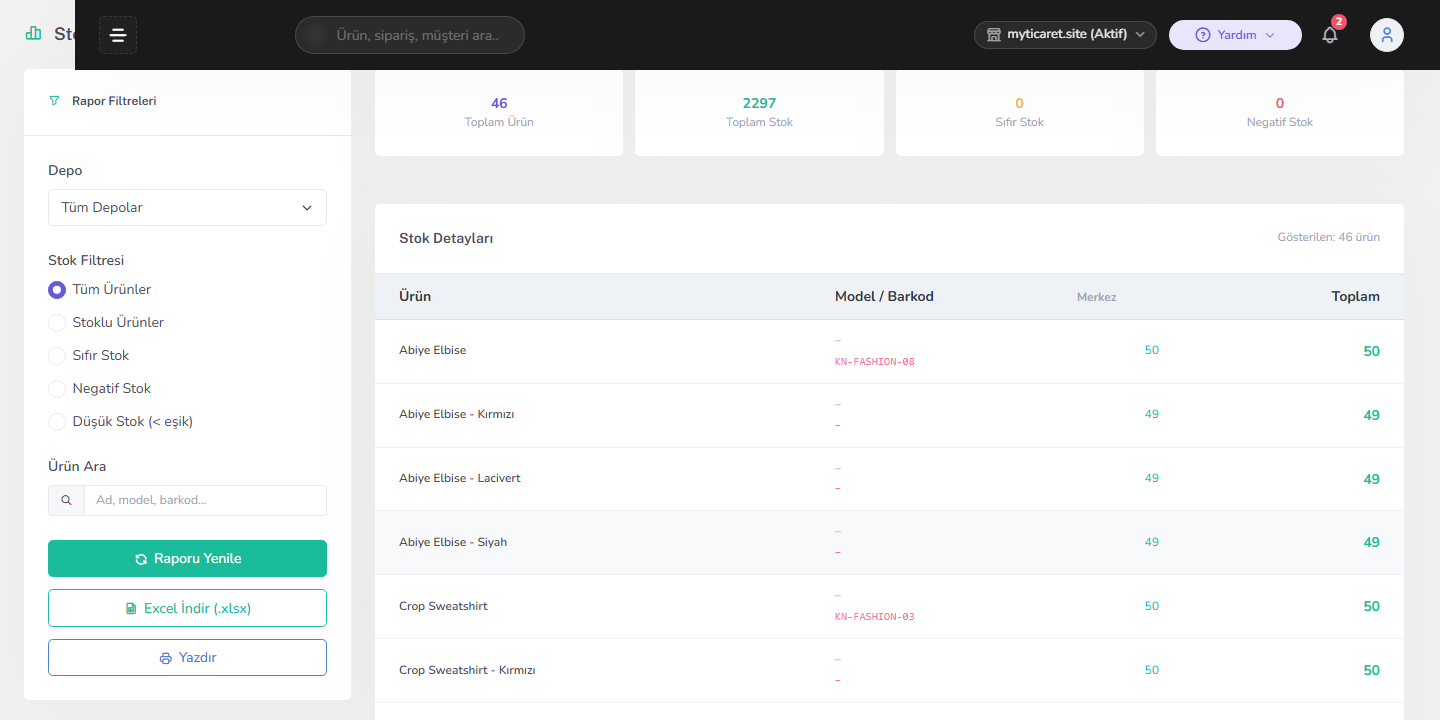
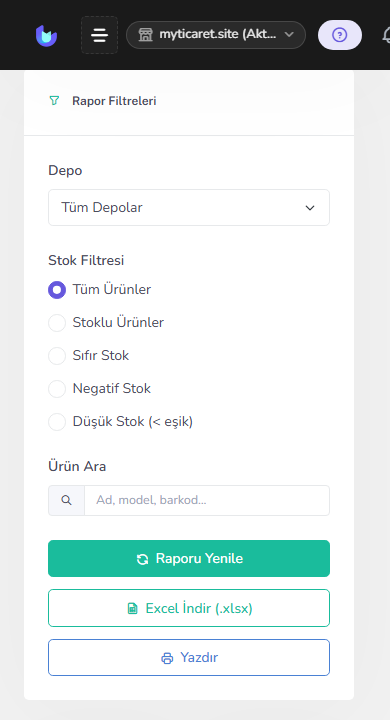
Sol menü Stok & Personel → Stok Raporu (ecommerce-stok-rapor, Orta+). Menü yoksa paket / yetki. Düzeltme için hızlı stok veya toplu stok; tam veri indirme için dışa aktarma (Üst).
Başlamadan önce
- Kritik stok eşiklerinin tanımlı olduğunu bilin (stok durumları).
- Çoklu depoda hangi lokasyonu izleyeceğinizi seçin (stok depoları).
- Doğru mağaza aboneliği seçili olsun.
- Açık siparişlerin stoku «rezerve» edebileceğini unutmayın; rapor + sipariş listesi birlikte okunur.
- Birimlerin tutarlı olduğundan emin olun (birimler).
Adım adım okuma
Stok raporu
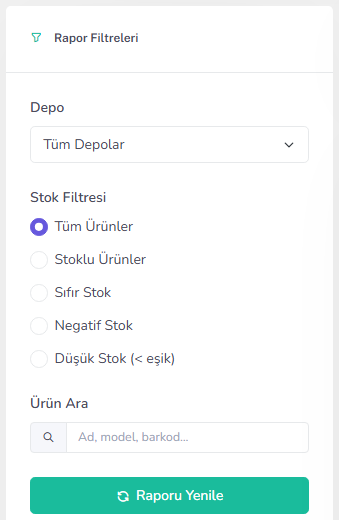
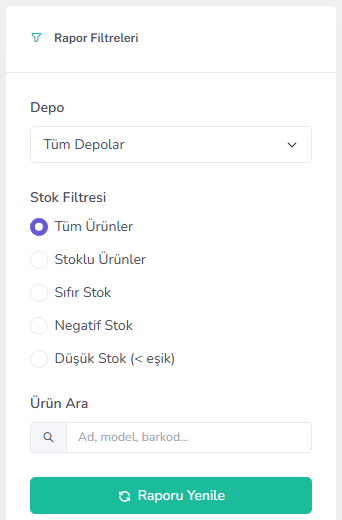
- Stok & Personel → Stok Raporu’nu açın.
- Depo, kategori, stok durumu (kritik / yok) filtrelerini uygulayın.
- Kritik stok listesini inceleyin; tedarik önceliği çıkarın.
- En çok satan SKU’ları ayrıca kontrol edin (sıfır stok ciro yakar).
- Gerekirse raporu dışa aktarın; dosya adına tarih ekleyin.
- Anomali (ani sıfır / şişme) görürseniz aynı gün stok hareketine bakın.
- Kampanya planlıyorsanız stok yeterliliğini bu rapordan doğrulayın.
Tedarik ve depo kırılımı
Her pazartesi kritik stok filtresiyle tedarik listesi çıkarın. Toplam stok yeterli görünüp mağaza deposu boş olabilir — depo filtresi şart. Transfer ihtiyacını hızlı stok çıkış/giriş veya stok işlemleri ile belgelendirin. Vitrin «var» panel «yok» diyorsa varyant, depo veya önbellek farkı olabilir; ürün düzenleme ile karşılaştırın.
Doğrulama
- Filtreleri sıfırlayınca beklenen katalog büyüklüğü geliyor mu?
- Kritik liste eşiklerinizle uyumlu mu (çok kısa/uzun değil)?
- Depo filtresi değiştirince bakiyeler ayrışıyor mu?
- Export dosyası açılıyor ve satır sayısı makul mü?
Gerçek hata senaryoları
1) Rapor boş
Yanlış mağaza seçici veya aşırı dar filtre. Filtreleri sıfırlayın; depo «tümü» deneyin. Paket Orta+ değilse menü zaten görünmez.
2) Kritik liste aşırı uzun veya boş
Eşik tanımları yanlış olabilir. Stok durumları ekranından eşikleri gözden geçirin. Aksi halde ya her gün panik ya da kör uçuş yaşarsınız.
3) Ani sıfırlanma / şişme
Toplu işlem veya personel hatası olabilir. Toplu stok geçmişi ve işlem kayıtlarına bakın. Gerekirse destek açın.
İlgili ekranlar
- Stok Raporu
- Hızlı Stok / Toplu Stok
- Sistem → Stok Depoları / Stok Durumları
- Kampanya / Meta reklam — stok yeterliliği
- Siparişler — açık sipariş etkisi
Karar rutini
Rapor yalnızca «kaç adet» değil; satın alma ve pazarlama kararının verisidir. Reklam ekibine sıfır stoklu SKU listesini paylaşın. Muhasebeye dönem sonu envanter için tarihli export verin. Birim karışıklığını (kg/adet) görünce ürün kartını düzeltin. Bu haftalık ritüel, stok raporunu süs ekranı olmaktan çıkarıp kâr koruma aracına çevirir.
Sayım sonrası mutlaka raporu yeniden açın; sayım «bitti» demek panelin doğrulandığı anlamına gelmez. Eksik kalan farkları aynı gün hızlı stokla kapatın.
Haftalık karar toplantısı formatı
15 dakikalık ritim: (1) kritik stok listesi, (2) sıfır stoklu en çok satanlar, (3) depo kırılımında dengesiz SKU’lar, (4) anomali hareketler, (5) kampanya adaylarının stok yeterliliği. Kararları yazılı alın: sipariş ver / transfer et / ürünü pasife al / reklamı durdur. Pasife alma ürün düzenlemeden; reklam Meta tarafındandır.
Raporu Excel’e alıp tedarikçiye gönderiyorsanız dosya adına tarih ve depo adını ekleyin. Birim sütunu yoksa veya karışıksa önce birimleri düzeltin; aksi halde tedarikçi yanlış miktar yollar.
Açık sipariş ve vitrin farkı
Rapor «2 adet» derken 2’si açık siparişte olabilir. Sipariş listesiyle birlikte okuyun (siparişler). Vitrin «var» panel «0» diyorsa depo filtresi, varyant veya önbellek ihtimalini sırayla eleyin. Sayım sonrası raporu yeniden açmadan «bitti» demeyin.
Ani sıfırlanmada aynı gün toplu stok ve işlem kayıtlarına bakın. Gerekirse bakımı açıp (bakım) düzeltin. Stok raporu, satın alma ve pazarlamanın ortak dilidir; haftalık bakılmazsa iki ekip de kör uçar.
Tedarikçi ve ajans paylaşımları
Tedarikçiye gönderdiğiniz kritik listede yalnızca SKU, ad, birim, ihtiyaç miktarı olsun; müşteri veya maliyet kolonlarını gereksiz paylaşmayın. Ajansa «stokta olanlar» listesi verirken tarih damgası koyun; 3 gün sonra liste eskir. Export dosyasını genel gruba atmayın.
Raporu yorumlarken iade yoğun SKU’ları ayrıca işaretleyin — stok «var» olsa da kalite sorunu satış öldürür (yorumlar, iade). Aylık envanter gününde rapor + sayım + hızlı stok düzeltmesi üçlüsünü aynı güne yaslayın.
İpuçları
- Her hafta kritik stok filtresiyle tedarik listesi çıkarın.
- Depo filtresini unutmayın; toplam ile lokasyon bakiyesi farklıdır.
- En çok satan SKU’ları ayrıca izleyin.
- Sayım sonrası raporu mutlaka çapraz kontrol edin.
- Sıfır stoklu kampanya ürünlerini pasife alın veya tedarikleyin.
- Dışa aktarılan dosyayı tarihli adla arşivleyin.
- Ani sıfırlanmalarda stok işlemleri loguna bakın.
- Raporu yorumlarken açık siparişleri dikkate alın.
Sık karşılaşılan sorunlar
- Menü yoksa Orta+ paket veya yetki grubunu kontrol edin.
- Rapor boşsa mağaza seçici veya aşırı dar filtre vardır.
- Vitrin ile panel stok uyuşmuyorsa depo/varyant/önbelleği inceleyin.
- Dışa aktarma çalışmıyorsa tarayıcı pop-up / indirme engelini kontrol edin.
- Kritik liste aşırı uzunsa eşik tanımlarını gözden geçirin.
- Yanlış depo seçiliyken «stok yok» yanılgısı oluşabilir.
- Toplu işlem sonrası rapor gecikmeli güncelleniyorsa sayfayı yenileyin.
- Birim karışıklığı (kg/adet) okumayı bozuyorsa ürün birimini kontrol edin.
SSS
Evet. Stok raporu ekranındaki dışa aktarma / Excel indir seçeneğini kullanın.
Tarih, depo veya kategori filtresini uygulamadan indirmeyin; sonra sayımla karşılaştırması kolaylaşır.
Bu makale faydalı oldu mu?
Üzgünüz — şunları deneyin: