Personel Excel Raporu Nasıl Alınır?
Stok & Personel → Excel Rapor ile tarih ve personele göre satış/prim özetini filtreleyip indirme; Üst paket personel suite kullanımı.
Personel satışını Excel’e almak
Mağaza içi satış (POS) veya personel prim hesapları için ekranda bakmak yetmez; muhasebe ve bordro Excel ister. MyTicaret’te Stok & Personel → Excel Rapor (personel satış/prim raporu) tarih ve personel filtresiyle özeti indirmenizi sağlar. Bu rehber menü yolunu, Üst paket önkoşulunu, filtreleri, boş rapor sebeplerini ve POS ile ilişkisini anlatır.
Menü yolu
Personel Excel raporu
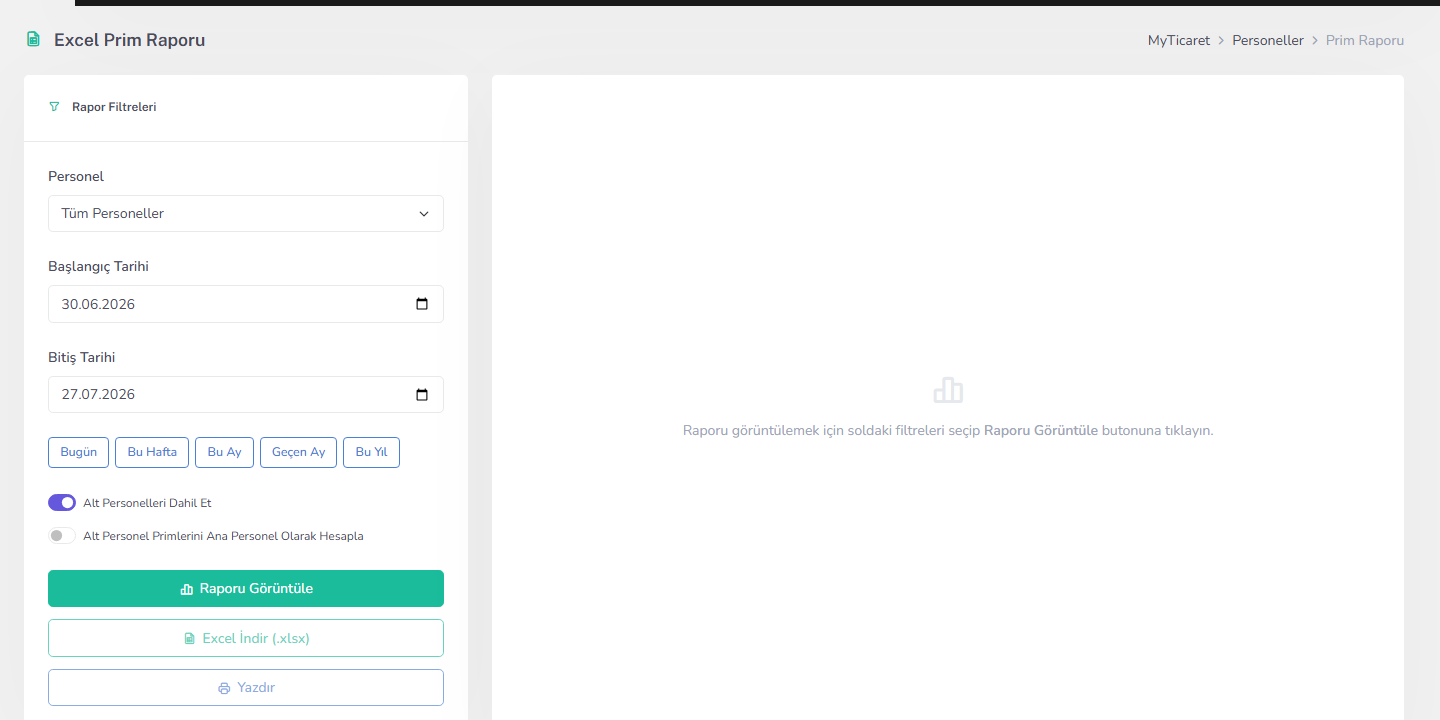
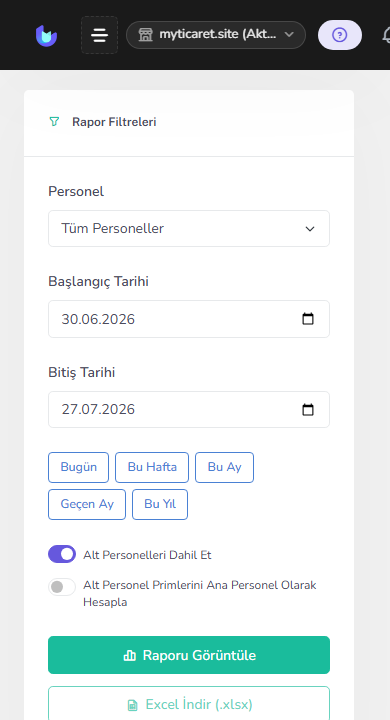
Sol menüden Stok & Personel grubunu açın → Excel Rapor (veya personel satış raporu eşdeğer menü). Üst paket rozeti görürseniz aboneliğinizde personel suite kapalı olabilir. Doğru mağaza aboneliğini seçiciyle doğrulayın.
Önkoşullar
- Üst paket / personel satış raporlama yeteneği aktif.
- Personel kayıtları tanımlı (personel yönetimi).
- Raporlanacak dönemde POS veya personele bağlı satış hareketi olmalı (hızlı satış POS).
- İndirme için tarayıcıda açılır pencere / indirme engeli kapalı olmalı.
Adım adım
Personel rapor alanı
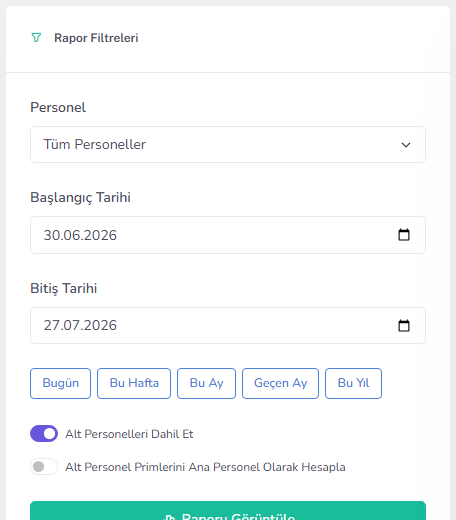
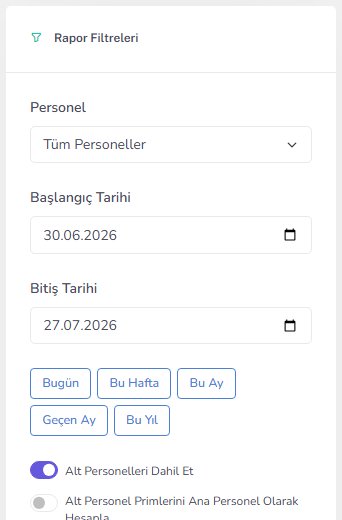
- Excel Rapor sayfasını açın.
- Başlangıç ve bitiş tarihini seçin; vardiya gününü kaçırmamak için aralığı bilinçli tutun.
- Personel seçin veya tümü için boş bırakın (ekranınızdaki seçeneklere göre).
- Varsa prim / satış tipi filtresini uygulayın.
- Listele veya önizleme ile satırların geldiğini kontrol edin.
- Excel indir ile dosyayı kaydedin; dosya adında tarih aralığı olması arşivi kolaylaştırır.
- Muhasebeye göndermeden önce toplam satır ve tutarı panel önizlemesiyle karşılaştırın.
Boş veya eksik rapor
- Seçilen tarihte POS satışı yok.
- Personel pasif veya yanlış personel seçildi.
- Satışlar personel atanmadan “anonim” geçmiş olabilir.
- Yanlış mağaza aboneliği seçili.
- Online siparişler bu rapora dahil olmayabilir — bu rapor personel/POS odaklıdır; online için siparişler ve dışa aktarma ekranlarına bakın (dışa aktarma).
Vardiya ve prim için filtre disiplini
Tarih aralığını “bu ay” diye geniş bırakmak yerine vardiya veya muhasebe dönemine göre kesin. Önizlemede satır yoksa Excel indirmeyin; boş dosya tartışma çıkarır. Personel filtresi yanlışsa cironun tamamı tek isimde toplanır veya hiç gelmez. POS’ta personel seçimini zorunlu tutun: hızlı satış POS.
Online siparişler bu rapora dahil olmayabilir; kanalı ayırın. Prim formülünü Excel’de ayrıca uygulayın; panel özeti sizin bordro kuralınızın birebir kopyası olmayabilir. İade/iptalin hangi günde düştüğünü ekiple tek kurala bağlayın.
Arşiv ve güvenlik
Dosya adında tarih aralığı kullanın. Ay kapanışında aynı filtreyi iki kez indirip satır sayısını karşılaştırın. Excel’de müşteri telefonu varsa genel sohbet gruplarına atmayın. Menü yoksa Üst paket / yetki gerekir: paket ve lisans. Personel kartları: personel yönetimi.
Pratik özet
Bu makaledeki menü yolları müşteri paneli /m/ içindir. İşlem öncesi üstteki mağaza/abonelik seçicisini okuyun. Kaydettikten sonra vitrini gizli pencerede doğrulayın; panelde görünen her değişiklik anında önbelleksiz yansımayabilir. Takıldığınızda önce Yardım Merkezi’nde ilgili makaleleri, gerekirse destek talebini kullanın. Uydurma menü veya 2FA ürün özelliği aramayın; ekranda gördüğünüz alanlarla ilerleyin.
Doğrulama üçlüsü: (1) panel kaydı doğru mu, (2) vitrin/müşteri yüzeyi beklenen mi, (3) yan etki (stok, mail, sipariş durumu) tutarlı mı? Bu üçlü olmadan “tamamdır” demeyin. Ekip çalışıyorsanız yetki grubunu dar tutun ve kritik değişiklikleri işlem kayıtlarından izleyin.
Doğrulama checklist’i
- Doğru abonelik ve tarih aralığı mı?
- Personel aktif ve satışta seçilmiş mi?
- Önizlemede satır var mı?
- Excel toplamı önizleme ile uyuyor mu?
- Prim hesabı için gereken kolonlar dolu mu?
- Dosya arşiv klasörüne tarihli kaydedildi mi?
İlgili ekranlar
- Stok & Personel → Excel Rapor
- Personel yönetimi — kartlar ve prim tanımları
- Hızlı Satış (POS) — satış kaynağı
- Siparişler / Dışa aktarma — online kanal raporları
- Aboneliklerim — Üst paket (paket ve lisans)
İyi uygulama
Her gün sonunda kısa tarih aralığıyla indirip haftalık klasörde toplayın. Personel adını POS’ta zorunlu seçtirin; aksi halde rapor “sahipsiz” kalır. Prim formülünü Excel’de ayrıca doğrulayın; panel özeti muhasebe kuralınızın birebir kopyası olmayabilir. Ay kapandıktan sonra tarih aralığını kilitleyip tekrar indirmeyi alışkanlık edin — sonradan düzeltme tartışmasını azaltır.
Excel rapor, personel motivasyonu ve kayıp kaçak kontrolünün somut çıktısıdır. Filtre disiplinini bozmadan kullanın.
Prim ve muhasebe ile birlikte kullanım
Prim hesabı mağazadan mağazaya değişir: ciro üzerinden yüzde, adet başı sabit, iade düşümlü net satış vb. Panel Excel’i ham veri kaynağı kabul edin; formülü kendi sayfanızda uygulayın. İade ve iptallerin hangi tarihte düştüğünü netleştirin — satış günü mü, iptal günü mü? Ekiple tek kural yazın.
Ay kapanışında aynı filtreyi iki kez indirip dosya boyutunu/satır sayısını karşılaştırın; fark varsa o gün eklenen düzeltme satışlarını araştırın. Personel isim değişikliklerinde (evlilik, nick) raporda iki satır oluşabilir; personel kartında tek kimlik tutun. Vardiya bazlı prim için tarih aralığını vardiya saatlerine göre değil, iş günü takvimine göre kesmek çoğu mağazada daha az hataya yol açar.
Güvenlik: Excel’de müşteri telefonu/adresi varsa dosyayı genel sohbet gruplarına atmayın. Yetkisiz personelin rapor menüsünü kapatın. Arşiv klasörünü yedekleyin; kayıp dosya tartışması prim güvenini bozar.
İpuçları
- İndirmeden önce önizleme satır sayısını kontrol edin.
- POS’ta personel seçimini zorunlu tutun; aksi halde rapor boşalır.
- Dosya adında tarih aralığı kullanın (ör. 2026-07-01_07).
- Ay sonu arşivini ayrı klasörde saklayın.
- Online siparişleri bu rapordan beklemeyin; kanalı ayırın.
- Prim kolonlarını muhasebe formülünüzle çapraz kontrol edin.
- Menü yoksa Üst paket ve yetki grubunu kontrol edin.
- İndirmeden önce önizleme satır sayısını kontrol edin; boş dosya indirmeyin.
Sık karşılaşılan sorunlar
- Menü yok / paket uyarısı: Üst paket veya yetki kapalı; Aboneliklerim’den yükseltin.
- Excel boş indi: Tarih aralığında POS satışı yok veya personel filtresi yanlış.
- Toplamlar uyuşmuyor: İptal/iade satışları ve tarih sınırını kontrol edin.
- Personel listesi boş: Personel yönetimi’nden aktif kayıt oluşturun.
- İndirme başlamıyor: Tarayıcı engeli veya oturum zaman aşımı; yenileyip tekrar deneyin.
- Yanlış mağaza verisi: Üst abonelik seçicisini değiştirin.
- Online sipariş yok: Bu rapor personel/POS odaklıdır; sipariş dışa aktarmayı kullanın.
- Prim tutarı beklediğim gibi değil: Panel ham veri verir; bordro formülünüzü Excel’de uygulayın.
SSS
Seçtiğiniz tarih aralığında POS/personel satışı olmayabilir veya personel seçilmemiş olabilir.
Filtreyi genişletin; personel kayıtlarının aktif olduğundan emin olun. Menü yoksa üst paket gerekir.
Bu makale faydalı oldu mu?
Üzgünüz — şunları deneyin: