Kod Düzenleyici (Twig) Nasıl Kullanılır?
Tema Twig/CSS dosyalarını Kod Düzenleyici ile düzenleme; Tema Editörü farkı, yedek, önizleme, önbellek ve vitrin bozulursa geri dönüş.
- Şablon koduna dokunmadan önce bir kez durun
- Menü yolu
- Tema Editörü ile fark
- Başlamadan önce
- Adım adım güvenli düzenleme
- Doğrulama
- Vitrin bozulursa
- Gerçek hata senaryoları
- 1) Değişiklik görünmüyor
- 2) Beyaz sayfa / kırık layout
- 3) Güvenlik şüphesi (bilinmeyen script)
- İlgili ekranlar
- Ekip ve ajans disiplini
- Değişiklik briefleri (küçük / orta / büyük)
- Güvenlik ve ajans teslimi
- Smoke test listesi (kaydet sonrası)
Şablon koduna dokunmadan önce bir kez durun
Renk ve font için Tema Editörü yeter. Ama footer düzeni, özel CSS veya Twig bloğu gerektiğinde Kod Düzenleyici devreye girer. Bu ekran aktif temanın Twig/CSS dosyalarına metin editöründen müdahale ettirir; yanlış silinen bir blok vitrini bozar. İleri seviye kullanıcılar ve ajanslar içindir.
Menü yolu
Tema seç / kod düzenleyici girişi
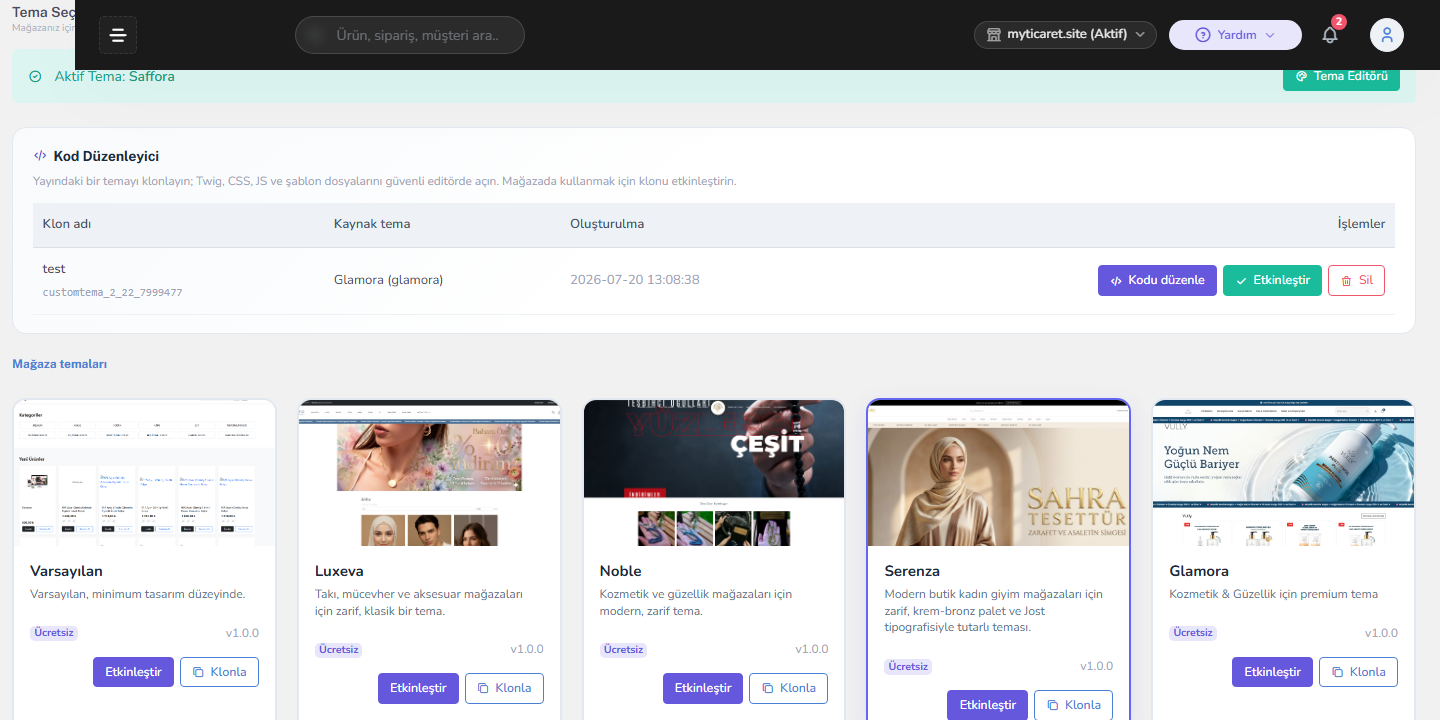
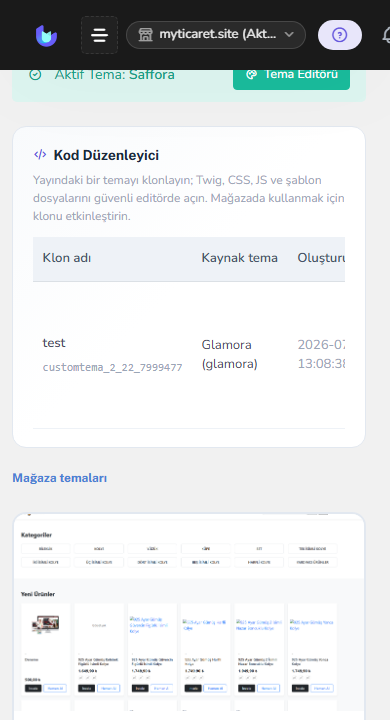
Sol menüde Kod Düzenleyici satırı Tema Seç sayfasındaki kod düzenleyici bloğuna gider (tema-sec#kod-duzenleyici-block). Tema seçimi: tema nasıl seçilir. DNS/tema kapısı açıksa menü kısıtlı görünebilir — domain tarafını netleştirin (domain).
Tema Editörü ile fark
- Tema Editörü: görsel ayarlar, düşük risk
- Kod Düzenleyici: Twig/CSS, yüksek etki
- Tema Seç: tema değiştirmek şablon setini değiştirir
Yasal metinleri Twig’e gömmeyin; bilgi sayfaları kullanın. Slider görselleri için slider tercih edin.
Başlamadan önce
- Değiştireceğiniz dosyanın içeriğini bilgisayarınıza kopyalayıp yedekleyin.
- Ne değiştireceğinizi tek cümleyle yazın (ör. «footer’a iade linki»).
- Mümkünse bakım penceresi planlayın (bakım modu).
- Twig bilmeyen personele bu menüyü açmayın (yetki grupları).
- Canlıda bilinmeyen JS/iframe yapıştırmayın; güvenlik riski.
Adım adım güvenli düzenleme
Tema seç / düzenle
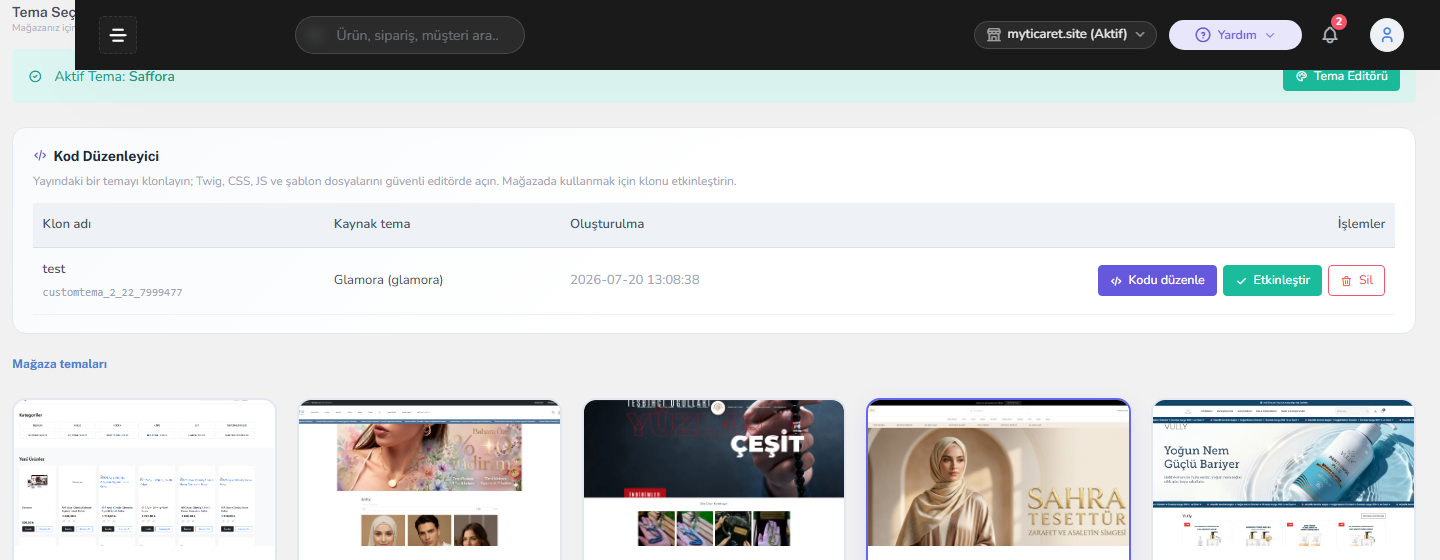
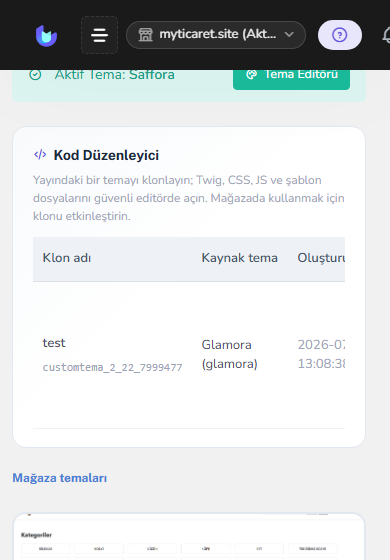
- Kod Düzenleyici / Tema Seç içindeki editör bloğunu açın.
- Dosya ağacından yalnızca ihtiyaç duyduğunuz Twig veya CSS’i seçin.
- Küçük, amaçlı değişiklik yapın; birden fazla dosyayı aynı anda «temizlemeyin».
- Açık kalan Twig etiketi / tırnak hatası olmadığından emin olun.
- Kaydedin.
- Vitrini gizli sekmede ve mobilde kontrol edin.
- Önbellek varsa temizleyin veya birkaç dakika bekleyin.
- Değişiklik log’u tutun: dosya + tarih + amaç (ajans çalışıyorsa şart).
Doğrulama
- Hedef sayfa (ör. anasayfa/footer) beklenen görünümde mi?
- Checkout ve ürün sayfası bozulmamış mı?
- Mobilde taşma / kırılma var mı?
- Konsolda Twig/JS hatası görünüyor mu? (geliştiriciye sorun)
Vitrin bozulursa
- Sakin olun; hemen başka dosyalara dokunmayın.
- Son değiştirdiğiniz dosyayı yedekten geri yapıştırın.
- Hâlâ bozuksa bakım modunu açıp ziyaretçi trafiğini koruyun.
- Gerekirse tema dosyalarını orijinale döndürme / destek talebi açın.
Gerçek hata senaryoları
1) Değişiklik görünmüyor
CDN/önbellek, yanlış tema dosyası veya yanlış tema seçili olabilir. Gizli sekme + doğru temayı doğrulayın. Aktif tema farklıysa tema seçimine bakın.
2) Beyaz sayfa / kırık layout
Twig sözdizimi hatası sık nedendir. Yedeğe dönün. Bakımı açın. Destek talebine dosya adı ve yaptığınız değişikliği yazın.
3) Güvenlik şüphesi (bilinmeyen script)
Ajans veya eski müdahaleden kalmış olabilir. Şüpheli eklemeleri kaldırın; hesap güvenliği ve yetkileri gözden geçirin. İşlem kayıtları: işlem kayıtları.
İlgili ekranlar
- Kod Düzenleyici (Tema Seç bloğu)
- Tema Editörü / Tema Seç
- Bilgi sayfaları
- SEO ayarları — meta’yı kodda hardcode etmeyin
- Dışa aktarma — tablo yedeği (tema değil)
Ekip ve ajans disiplini
Kod düzenleyiciyi «herkese açık atölye» yapmayın. Değişiklik öncesi yedek, sonrası vitrin kontrolü zorunlu checklist olsun. Büyük refaktörü staging yoksa parçalayın. Twig içinde ödeme veya stok mantığı uydurmayın — iş kuralları panel ekranlarındadır. Bu disiplin, temayı kişiselleştirirken mağazayı gece yarısı düşürmemenizi sağlar.
CSS’te !important yağmurundan kaçının; Tema Editörü’nün yapabileceği işi koda taşımayın. Gerekliyse yorum satırıyla «neden» yazın. Gelecekteki siz (veya ajans) teşekkür eder.
Değişiklik briefleri (küçük / orta / büyük)
Küçük: tek CSS class veya tek metin — yedek + kaydet + gizli sekme. Orta: bir Twig bloğu — yedek + bakım 10 dk + mobil kontrol + checkout smoke test. Büyük: birden fazla şablon — mümkünse parçala; yoksa bakım + geri dönüş planı + destek iletişimini hazır tut (destek). Büyük işi «cuma akşamı hızlıca» yapmayın.
Checkout, sepet ve ödeme şablonlarına dokunurken test siparişi zorunlu olsun. Ödeme kırılırsa satış durur. Tema Editörü’nün çözdüğü rengi koda taşımayın; çakışma yaratır (Tema Editörü).
Güvenlik ve ajans teslimi
Ajans teslim checklist: değiştirilen dosya listesi, yedek zip, ekran görüntüleri (masaüstü/mobil), bilinen riskler, geri alma adımları. Bilinmeyen harici script, kripto miner, şüpheli iframe kabul etmeyin. Şüphede yedeğe dönüp hesap güvenliğini tarayın.
Yetkiyi yalnızca Twig bilenlere verin. Değişiklik log’unu paylaşılı bir notta tutun. DNS/tema kapısı açıksa önce domain’i netleştirin (domain). Kod düzenleyici güçtür; güç, yedeksiz kullanıldığında mağaza kapatır.
Smoke test listesi (kaydet sonrası)
Zorunlu tur: anasayfa, bir kategori, bir ürün, sepet, checkout ilk adım, hesap girişi (varsa), footer linkleri. Biri kırıksa yedeğe dönün. Mobilde hamburger menü ve ürün galerisini özellikle kontrol edin. Slider veya blog modüllerine dokunduysanız ilgili sayfaları da ekleyin (slider, blog).
Önbellek temizliği sonrası hâlâ eski görünüyorsa CDN veya tarayıcı hard refresh deneyin. Farklı temada düzenleme yapmadığınızdan emin olun (tema seçimi). Bu smoke test 3 dakika sürer; 3 saatlik kesintiyi önler.
İpuçları
- Değiştirmeden önce dosyayı bilgisayara yedekleyin.
- Tek seferde tek amaçlı küçük değişiklik yapın.
- Kaydet sonrası gizli sekmede ve mobilde kontrol edin.
- Yasal metni Twig’e gömmeyin; bilgi sayfası kullanın.
- Bilinmeyen JS/iframe yapıştırmayın.
- Ajans çalışıyorsa dosya+tarih+amaç log’u tutun.
- Vitrin bozulursa önce yedeğe dönün, sonra başka dosyaya dokunun.
- Tema Editörü’nün yettiği işi koda taşımayın.
Sık karşılaşılan sorunlar
- Değişiklik görünmüyorsa önbellek veya yanlış tema dosyasını kontrol edin.
- Beyaz sayfada yedeğe dönüp bakımı açın; destek talebi açın.
- Menü kısıtlıysa domain/tema kapısı veya yetkiyi kontrol edin.
- Mobil kırılmada son CSS değişikliğini geri alın.
- Checkout bozulduysa ödeme şablonuna dokunulmuş olabilir; yedeğe dönün.
- Şüpheli script varsa kaldırıp hesap güvenliğini gözden geçirin.
- Yanlış temada düzenleme yapıyorsanız aktif temayı doğrulayın.
- Yetkisiz personel kaydedemiyorsa bu bilinçli güvenlik tercihidir.
SSS
Çoğu mağaza için Tema Editörü (bölüm, renk, metin) yeterlidir.
Özel şablon, CSS veya ileri HTML ihtiyacında kod düzenleyiciye geçin. Değişiklik öncesi yedek/önizleme alın; sözdizimi hatası vitrini bozabilir.
Bu makale faydalı oldu mu?
Üzgünüz — şunları deneyin: