Tema Nasıl Seçilir?
Tasarım → Tema Seç (tema-sec) ile mağaza temasını önizleme ve etkinleştirme; Tema Editörü ve kod düzenleyiciden ayrı seçim, DNS kapısı ve doğrulama rehberi.
Ürünler dururken vitrin “eski” görünüyorsa çoğu zaman katalog değil temadır. MyTicaret’te Tasarım → Tema Seç (tema-sec) ekranından temaları önizleyip etkinleştirirsiniz. Bu rehber seçim, aktif tema bandı, veri kaybı endişesi, editör/kod farkı, DNS kapısı ve yayın sonrası checklist’i kapsar.
Menü yolu
Tema seç ekranı
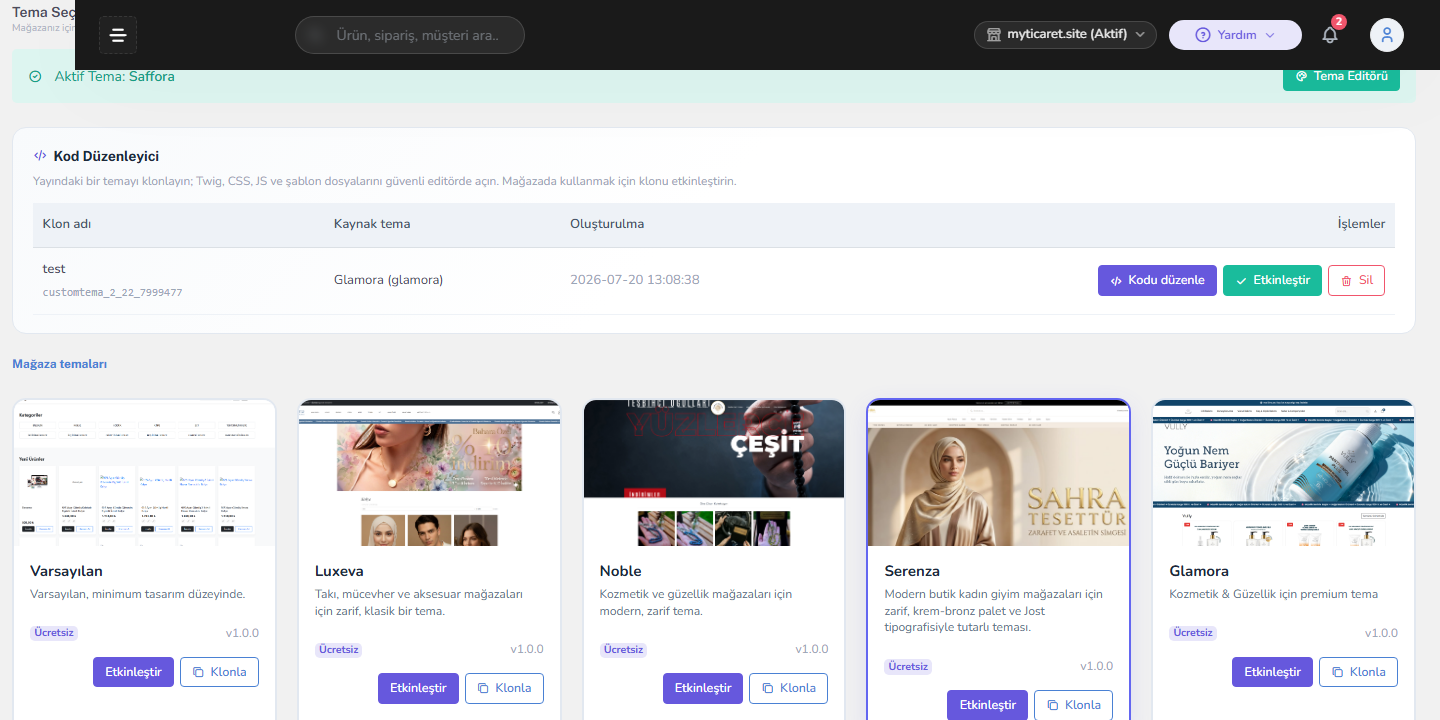
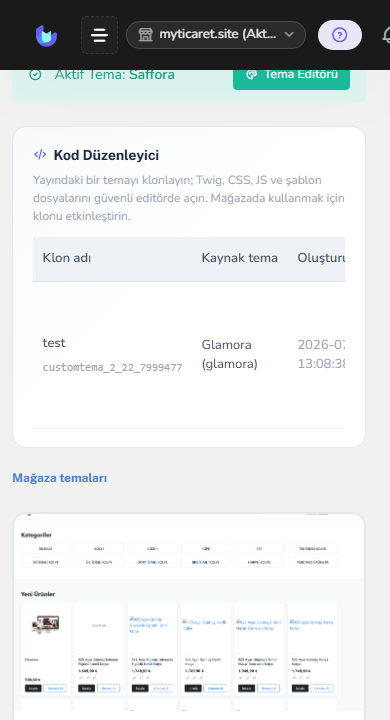
Sol menüden Tasarım → Tema Seç’i açın. Kartlarda tema adı, önizleme ve etkinleştir aksiyonu görünür. Aktif temada “şu an kullanılan” bandı vardır. Domain/DNS tamamlanmadan bazı tasarım menüleri kısıtlı görünebilir — domain bağlama rehberine bakın. İnce ayar için Tema Editörü; ileri HTML/CSS için kod düzenleyici (Tema Seç sayfasında kod bloğu da olabilir) — seçim ekranı bunların yerine geçmez.
Önkoşullar
- Tasarım menü yetkisi.
- Mümkünse domain ve SSL hazır; DNS kapısı açıksa önce DNS’i tamamlayın.
- Canlıda değiştirecekseniz kısa bakım penceresi planlayın (bakım modu).
- Kritik sayfaların (anasayfa, kategori, ürün, sepet) ekran görüntüsünü önce alın.
- Personel yetkisinde tema değiştirmeyi dar tutun (yetki grupları).
Adım adım: tema değiştirme
Tema kartları
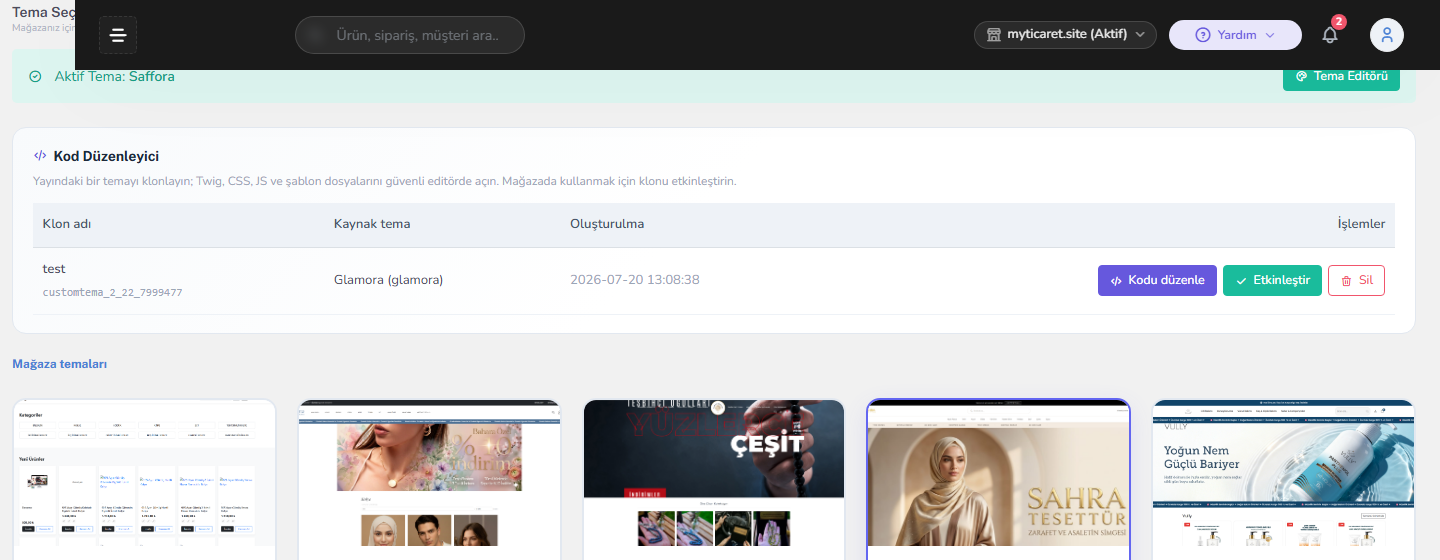
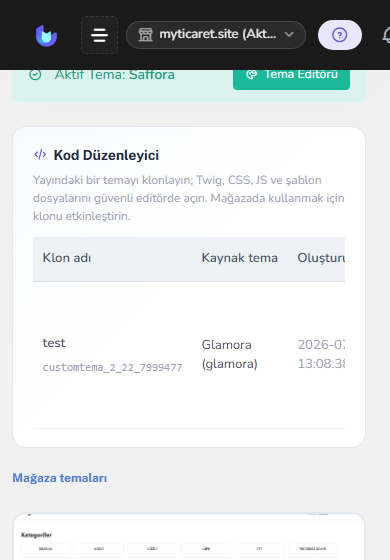
- Tema Seç listesini açın; mevcut aktif temayı not edin (geri dönüş için).
- Aday temada Önizle ile masaüstü/mobil görünümü inceleyin.
- Slider, menü, ürün kartı ve checkout uyumuna bakın.
- Uygunsa Etkinleştir / kaydet.
- Vitrini gizli pencerede açıp ana sayfa, kategori, ürün, sepet ve ödeme adımlarını gezin.
- Tema Editörü’nden logo, renk ve slider’ı markanıza göre düzeltin (slider).
- Test siparişi ile checkout’u doğrulayın.
Veriler silinir mi?
Hayır — ürün, sipariş, müşteri verisi temayla silinmez. Düzen, bazı bloklar ve görsel bileşenler değişir. Eski temaya özel özel CSS/kod varsa yeni temada yeniden uygulanması gerekebilir. Bilgi sayfası içerikleri genelde kalır; şablon yerleşimi değişebilir. Slider alanları boşalabilir — etkinleştirme sonrası ilk iş olarak doldurun.
Seçim kriterleri
Sektörünüze uygun ürün kartı (moda vs elektronik), hızlı mobil, sade checkout. “En süslü” tema her zaman dönüşüm getirmez. Çok uygulamalı özel kodunuz varsa tema değişimini staging gibi düşünüp önce az trafikli saatte yapın. Değişiklik sonrası 24 saat sipariş ve destek taleplerini yakından izleyin. Paket yükseltince yeni temalar görünür olabilir — hepsini canlıda denemeyin, önce önizleyin (paket).
Ajans tesliminde “hangi tema + hangi editör ayarları” listesini isteyin. SEO başlıklarını ve sistem ayarlarındaki mağaza adı/logo tutarlılığını kontrol edin.
Doğrulama checklist’i
- Aktif tema bandı doğru temayı gösteriyor mu?
- Logo ve favicon doğru mu?
- Mobil menü ve sepet çalışıyor mu?
- Slider ve kampanya alanları dolu mu?
- Checkout tamamlanıyor mu?
- SEO başlıkları bozulmadı mı?
- Özel CSS/kod taşındı mı?
İlgili ekranlar
- Tasarım → Tema Seç / Tema Editörü / Kod düzenleyici
- Sistem ayarları — mağaza adı/iletişim
- SEO ayarları
- Domain — DNS kapısı
İyi uygulama özeti
Tema seçimi dekorasyon değil, satış zemini seçimidir. Önizle → etkinleştir → editör → test siparişi sırasını atlamayın. Eski temaya geri dönme ihtiyacı için hangi temanın aktif olduğunu not alın. Az trafikli saatte değiştirin; gerekirse kısa bakım açın. İlk 24 saat sipariş ve mobil şikâyetleri izleyin.
Operasyon ritmi
Bu ekranı ayda bir kez bilinçli turla gözden geçirin. Değişiklik sonrası gizli pencerede vitrin veya ilgili panel listesini doğrulayın. Çok mağazalı hesaplarda üst abonelik seçicisini her oturumda kontrol edin; yanlış mağazada yapılan kayıtlar “kayboldu” hissi yaratır. Personel değişiminde ilgili menü yetkisini ve varsayılan ayarları birlikte gözden geçirin. Destek talebi açarken ekran adı, abonelik/mağaza ve mümkünse fatura veya sipariş numarasını yazın — süre kısalır.
Dokümantasyon ve ekip notlarında menü yolunu açık yazın. Yeni özellik veya paket yükseltmesinden sonra bu makaledeki checklist’i bir kez daha uygulayın. Amaç; hızlı tıklamak değil, doğru kaydı bir kez oluşturup güvenle işletmektir. Yayın sonrası 24 saat sipariş, destek talepleri ve vitrin görünümünü izleyin.
Ek doğrulama ve ekip notları
Değişikliği kaydettikten sonra aynı oturumda liste/detay ekranına dönüp kaydın göründüğünü kontrol edin; ardından gizli pencerede vitrin veya ikinci bir kullanıcı hesabıyla yetki etkisini doğrulayın. Mobil ve masaüstü görünümü ayrı bakın — trafiğin çoğu telefondan gelir. Bakım modu açıksa ziyaretçi tarafını test edemezsiniz; test bitince bakımı kapatmayı unutmayın.
Ekip içinde kısa bir “doğrulama sırası” notu tutun: menü yolu → kaydet → gizli pencere → ilgili sipariş/ürün/fatura kontrolü. Ajans veya geçici personel çalışıyorsa süre bitiminde yetki grubunu daraltın. Şüpheli bir sonuçta son değişikliği geri alın veya destek talebine ekran görüntüsü, abonelik adı ve saat bilgisini ekleyin.
Bu rehberdeki adımlar MyTicaret müşteri paneli (/m/) ekranlarına dayanır; paket ve yetki grubunuz menünün görünürlüğünü etkiler. Menü yoksa önce Aboneliklerim ve yetki matrisini kontrol edin, sonra destek açın. Aynı kontrol listesini eğitimde de kullanın; böylece herkes aynı doğrulama sırasını izler.
Haftalık kısa tur alışkanlığı, “bir şey bozuldu mu?” sorusunu erken yakalar. Kampanya, tema, dil veya paket değişiminden sonra bu makaledeki checklist’i tekrar okuyun. Yanlış abonelik seçicisi, süresi dolmuş oturum ve önbellek; en sık “kaydettim ama görünmüyor” sebepleridir — önce bunları eleyin. Canlı müşteri trafiği varken kritik ayarı değiştirecekseniz kısa bir bakım penceresi veya düşük trafikli saat seçin.
İpuçları
- Etkinleştirmeden önce önizleme ve ekran görüntüsü alın.
- Tema değişince ürünler silinmez; blokları yeniden kontrol edin.
- Hemen ardından slider, logo ve mobil menüyü düzeltin.
- Checkout’u test siparişiyle doğrulamadan canlı trafiğe güvenmeyin.
- Özel CSS varsa kod düzenleyicide yeni temaya taşıyın.
- Az trafikli saatte değiştirin; gerekirse kısa bakım açın.
- Aktif tema adını ekip notuna yazın.
- “En süslü” yerine hızlı ve sade checkout’u tercih edin.
Sık karşılaşılan sorunlar
- Önizleme açılmıyor: Oturum, pop-up engeli veya domain/SSL sorunu.
- Etkinleşti ama eski görünüyor: Önbellek / CDN; gizli pencere deneyin.
- Slider boş: Yeni temada blok boş; editörden doldurun.
- Checkout bozuk: Tema uyumu; test siparişi + destek.
- Menü yok / kısıtlı: Yetki, paket veya DNS kapısı.
- Özel CSS kayboldu: Tema özel kodu taşınmamış olabilir.
- DNS uyarısı: Domain bağlama tamamlanmadan bazı tasarım adımları kısıtlı olabilir.
- Yanlış tema aktif: Tema Seç’te doğru kartı etkinleştirip vitrini yenileyin.
SSS
Hayır. Ürün, sipariş ve müşteri verileri kalır; düzen ve bazı tema blokları değişir.
Önizleyip kaydedin; DNS tamamlanmadan tema menüsü kısıtlı olabilir.
Bu makale faydalı oldu mu?
Üzgünüz — şunları deneyin: