Sipariş Durumları Nasıl Ayarlanır?
Sistem → Sipariş Durumları ile pipeline kurma: durum ekleme, sıralama, renk ve sipariş detayında kullanım; e-posta/SMS tetikleriyle uyum.
- Siparişin yol haritasını netleştirmek
- Menü yolu
- Başlamadan önce
- Adım adım ayar
- Sipariş detayında kullanım
- Doğrulama
- Gerçek hata senaryoları
- 1) Durum değişince e-posta/SMS gitmiyor
- 2) Çok fazla durum, ekip karışıyor
- 3) Yanlışlıkla «teslim» / «iptal»
- İlgili ekranlar
- İyi bir pipeline örneği
- Durum geçiş kuralları (ekip kartı)
- Raporlama ve yaşlanan siparişler
Siparişin yol haritasını netleştirmek
«Hazırlanıyor», «Kargoda», «Teslim», «İptal» gibi durumlar hem ekibinizin ortak dili hem müşterinin hesap ekranındaki hikâyesidir. Dağınık veya aşırı uzun bir pipeline kargo gecikmesini gizler, SMS/e-posta tetiklerini bozar ve raporları okunmaz hâle getirir. Bu rehber Sistem → Sipariş Durumları (ecommerce-siparis-durumlari) ekranında sade ve işe yarar bir akış kurmanıza yardım eder.
Menü yolu
Sipariş durumları ayarı
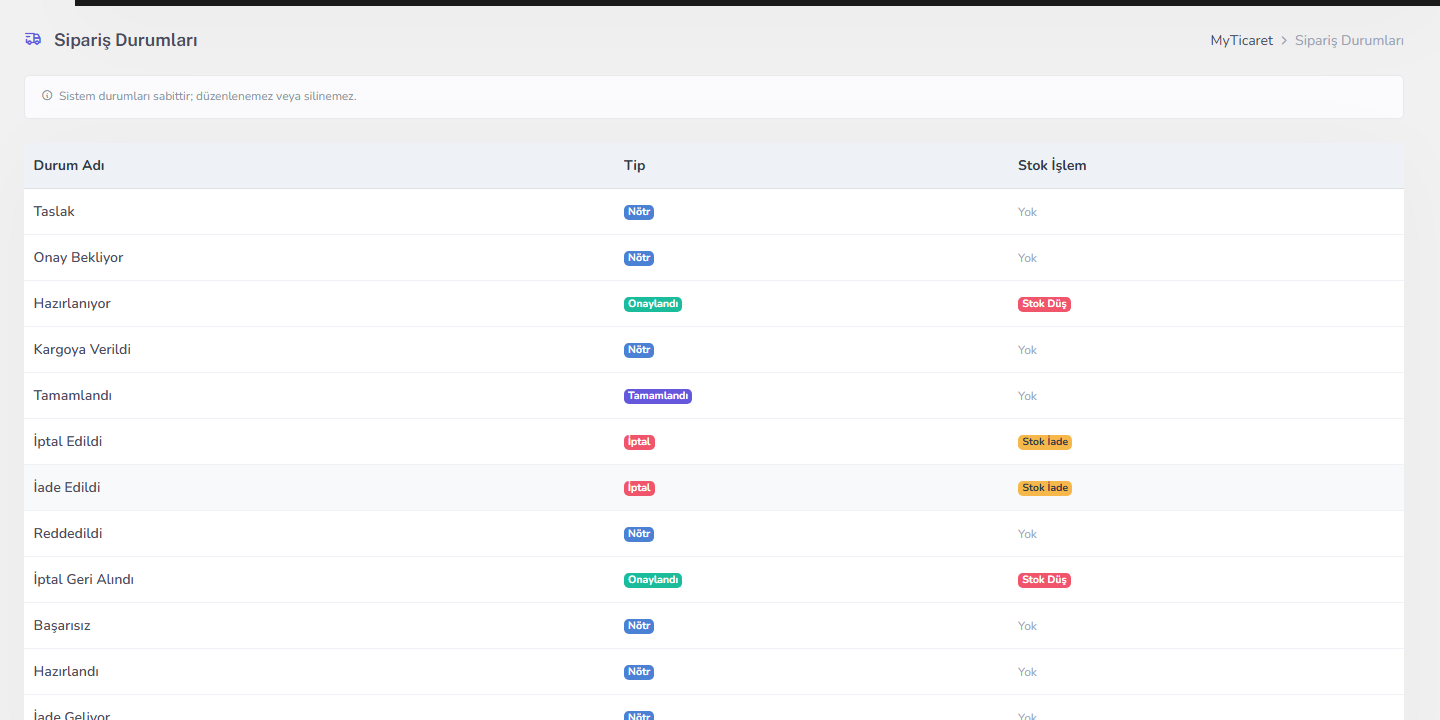
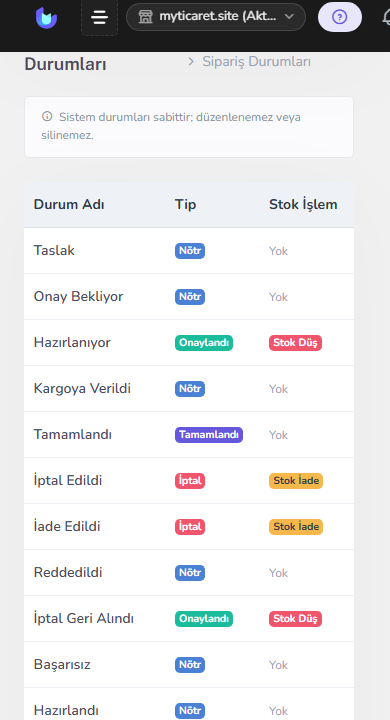
Sol menü Sistem → Sipariş Durumları. Liste, sıra, renk ve ad alanları burada yönetilir. Günlük kullanım ise Siparişler detayından durum değiştirerek yapılır. Paket/yetki nedeniyle menü kısıtlı olabilir; mağaza sahibi hesabıyla kontrol edin.
Başlamadan önce
- İşletmenizin gerçek adımlarını kâğıda yazın (ör. Ödeme bekleniyor → Onaylandı → Hazırlanıyor → Kargoda → Teslim / İptal / İade).
- 5–8 net adımı hedefleyin; «neredeyse hazır», «biraz bekliyor» gibi belirsiz durumlardan kaçının.
- Hangi durumda SMS/e-posta gideceğini bilin (SMS, e-posta şablonları).
- İptal ve iade için ayrı net durumlar planlayın (iptal ve iade).
- Ekibe tek sayfalık «ne zaman hangi durum?» kartı hazırlayın.
Adım adım ayar
Durum listesi
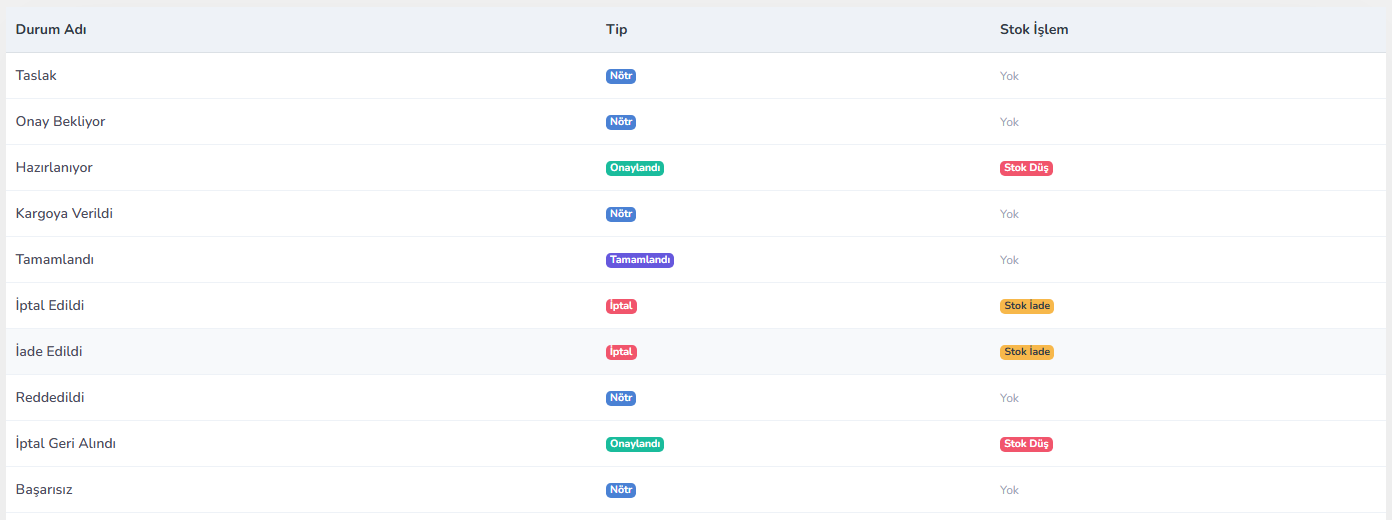
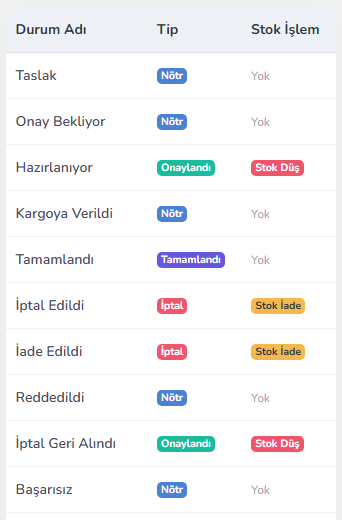
- Sistem → Sipariş Durumları’nı açın.
- Mevcut durumları listeleyin; kullanılmayanları pasifleştirin veya birleştirin.
- Eksik adım varsa yeni durum ekleyin (ad, renk, sıra).
- Sıralamayı müşteri yolculuğuna göre yukarıdan aşağı düzenleyin.
- Renkleri ayırt edilebilir seçin (ör. beklemede sarı, kargoda mavi, iptal gri/kırmızı).
- Kaydedin.
- Test siparişinde durumları sırayla değiştirip liste filtresinin çalıştığını doğrulayın (test siparişi).
- SMS/e-posta şablonlarının yeni adlarla hâlâ eşleştiğini kontrol edin.
Sipariş detayında kullanım
Sipariş kartında durumu güncellediğinizde ekip ve müşteri aynı dili konuşur. «Kargoya verildi» demeden önce takip numarası girin. Ödeme alınmamış siparişi «hazırlanıyor»a çekmeyin. Toplu işlemlerde yanlış duruma çekmek toplu hata üretir; sipariş toplu işlemleri kullanırken filtreyi iki kez okuyun.
Doğrulama
- Sipariş listesinde yeni durum adları ve renkler görünüyor mu?
- Durum değişince müşteri hesabı / bilgilendirme tetikleri beklediğiniz gibi mi?
- Filtreler doğru siparişleri getiriyor mu?
- İptal durumunda stok iadesi süreciniz net mi?
Gerçek hata senaryoları
1) Durum değişince e-posta/SMS gitmiyor
Şablon eski durum adına bağlı kalmış olabilir. Şablon ekranında tetikleyici durumu güncelleyin. Mail altyapısı için mail ayarlarını da kontrol edin.
2) Çok fazla durum, ekip karışıyor
Pipeline’ı sadeleştirin. Benzer adımları birleştirin. İç eğitim notunda yalnızca aktif durumları bırakın. Raporlarda «hazırlanıyor» ile «paketleniyor» ayrımı işe yaramıyorsa tek adım yeter.
3) Yanlışlıkla «teslim» / «iptal»
Hatalı durum değişimini hemen düzeltin; stok ve müşteri bilgilendirmesini kontrol edin. Yetki gruplarında kritik durum geçişlerini sınırlı tutun (yetki grupları).
İlgili ekranlar
- Sistem → Sipariş Durumları
- Siparişler — günlük geçişler
- SMS entegrasyonu / E-posta şablonları
- Manuel sipariş
- İşlem kayıtları — kim ne zaman değiştirdi
İyi bir pipeline örneği
Örnek sade akış: Ödeme bekleniyor → Onaylandı → Hazırlanıyor → Kargoda → Teslim edildi ve yan dallar: İptal, İade süreci. Her adımın bir sahibi olsun (muhasebe ödeme, depo hazırlık, kargo operasyon). Durum adlarını pazarlama sloganı gibi yazmayın; operasyon dili kullanın. Pazaryeri siparişlerinde platform durumları ayrı ilerleyebilir — panel durumu kendi vitrin/manuel siparişleriniz için net kalsın (Trendyol senkronu ürün odaklıdır; sipariş durumlarını karıştırmayın).
Haftalık olarak «3 gündür hazırlanıyor»da kalan siparişleri filtreleyin; gizli darboğazı erken görürsünüz. Bu alışkanlık, durum ekranını süs menüsü olmaktan çıkarıp operasyon kokpitine çevirir.
Durum geçiş kuralları (ekip kartı)
Tek sayfalık kart örneği: «Ödeme bekleniyor → dekont/ link ödendi görülmeden Onaylandı’ya çekilmez. Onaylandı → stok yoksa müşteri aranır, sessizce Hazırlanıyor’a geçilmez. Hazırlanıyor → paket + etiket hazır. Kargoda → takip no zorunlu. Teslim → müşteri onayı veya kargo teslim kanıtı. İptal → stok iadesi kontrol. İade süreci → iade checklist.» Bu kartı depo ve müşteri hizmetleri odasına asın.
Yeni personel ilk hafta yalnızca «Hazırlanıyor / Kargoda» geçişlerini yapsın; İptal ve Teslim yetkisi sınırlı kalsın (yetki grupları). Toplu durum değişiminde filtreyi iki kez okuyun (toplu işlemler).
Raporlama ve yaşlanan siparişler
Her sabah «Hazırlanıyor > 48 saat» ve «Ödeme bekleniyor > 24 saat» filtrelerini çalıştırın. Yaşlanan sipariş gizli stok ve müşteri şikayetidir. SMS/e-posta tetiklerinin hangi durumda ateşlendiğini ayda bir gözden geçirin (SMS, e-posta). Durum adlarını pazarlama diline çevirmeyin; raporlar bozulur.
Pazaryeri siparişlerinde platform durumu ayrı ilerleyebilir. Panel pipeline’ınızı kendi vitrin ve manuel siparişleriniz için sade tutun; Trendyol ürün senkronu ile sipariş durumunu karıştırmayın (Trendyol ürün aktarımı).
İpuçları
- 5–8 net durum yeterli; aşırı parçalamayın.
- «Kargoda» demeden önce takip numarası girin.
- Ödeme alınmadan «hazırlanıyor»a çekmeyin.
- Yeni durum adından sonra SMS/e-posta eşlemesini kontrol edin.
- Renkleri ayırt edilebilir seçin; liste taramasını hızlandırır.
- Kritik durum geçiş yetkisini sınırlı tutun.
- Haftalık «eskiyen hazırlanıyor» filtresi çalıştırın.
- Ekibe tek sayfalık durum kartı dağıtın.
Sık karşılaşılan sorunlar
- Durum değişince e-posta gitmiyorsa şablon tetikleyicisini kontrol edin.
- SMS yoksa SMS şablon-olay eşlemesine bakın.
- Menü görünmüyorsa paket veya yetki grubunu kontrol edin.
- Filtre boşsa durum adı değişmiş / eski filtre kalmış olabilir.
- Yanlış «iptal» sonrası stok iadesini doğrulayın.
- Toplu işlemde yanlış durum seçildiyse hemen geri alın ve müşteriyi bilgilendirin.
- Çok benzer iki durum ekibi karıştırıyorsa birleştirin.
- Renkler ayırt edilemiyorsa yeniden düzenleyin.
SSS
Kritik sistem durumlarını silmek yerine yeniden adlandırmanız daha güvenlidir.
İş akışınıza özel ek durumlar ekleyebilirsiniz. Durum değişince giden e-posta şablonlarını da gözden geçirin.
Bu makale faydalı oldu mu?
Üzgünüz — şunları deneyin: