Manuel Sipariş Nasıl Oluşturulur?
Panelden telefon, mağaza veya WhatsApp siparişi oluşturma: müşteri seçimi, ürün/varyant, adres, ödeme, stok düşümü ve Hızlı Satış (POS) ile farklar.
- Vitrin dışı siparişi sisteme yazmak
- Menü yolu
- Hızlı Satış ile fark
- Başlamadan önce
- Adım adım oluşturma
- Kayıt sonrası doğrulama
- Sık senaryolar
- Telefon siparişi
- Eksik stok / kısmi sevkiyat
- Toptan / özel fiyat
- Gerçek hata senaryoları
- 1) Ürün listede çıkmıyor
- 2) Stok düşmedi
- 3) Adres eksik, kargo etiketi basılamıyor
- İlgili ekranlar
- 30 saniyelik kalite kontrol ve ekip ritüeli
- Kanal bazlı not şablonları
Vitrin dışı siparişi sisteme yazmak
Her satış vitrinden gelmez. Telefon çalar, Instagram’dan «şu ürün kaldı mı?» yazarlar, mağazada denenen ürünü eve göndermek isterler. Bu talepleri deftere veya sohbete bırakırsanız stok, kargo ve iade tarafı dağılır. Manuel sipariş, müşteri paneli üzerinden tam bir sipariş kaydı açmanızı sağlar: müşteri, ürün, adres, ödeme yöntemi ve notlar tek yerde toplanır.
Bu yazıda Stok & Personel → Yeni Sipariş Oluştur ekranını (ecommerce-order-create) adım adım kullanacaksınız. Hızlı Satış ile farkını, kayıt sonrası doğrulamayı ve sık yapılan hataların çözümünü de ekledim — sanki aynı masada oturup birlikte dolduruyoruz.
Menü yolu
Yeni sipariş oluşturma
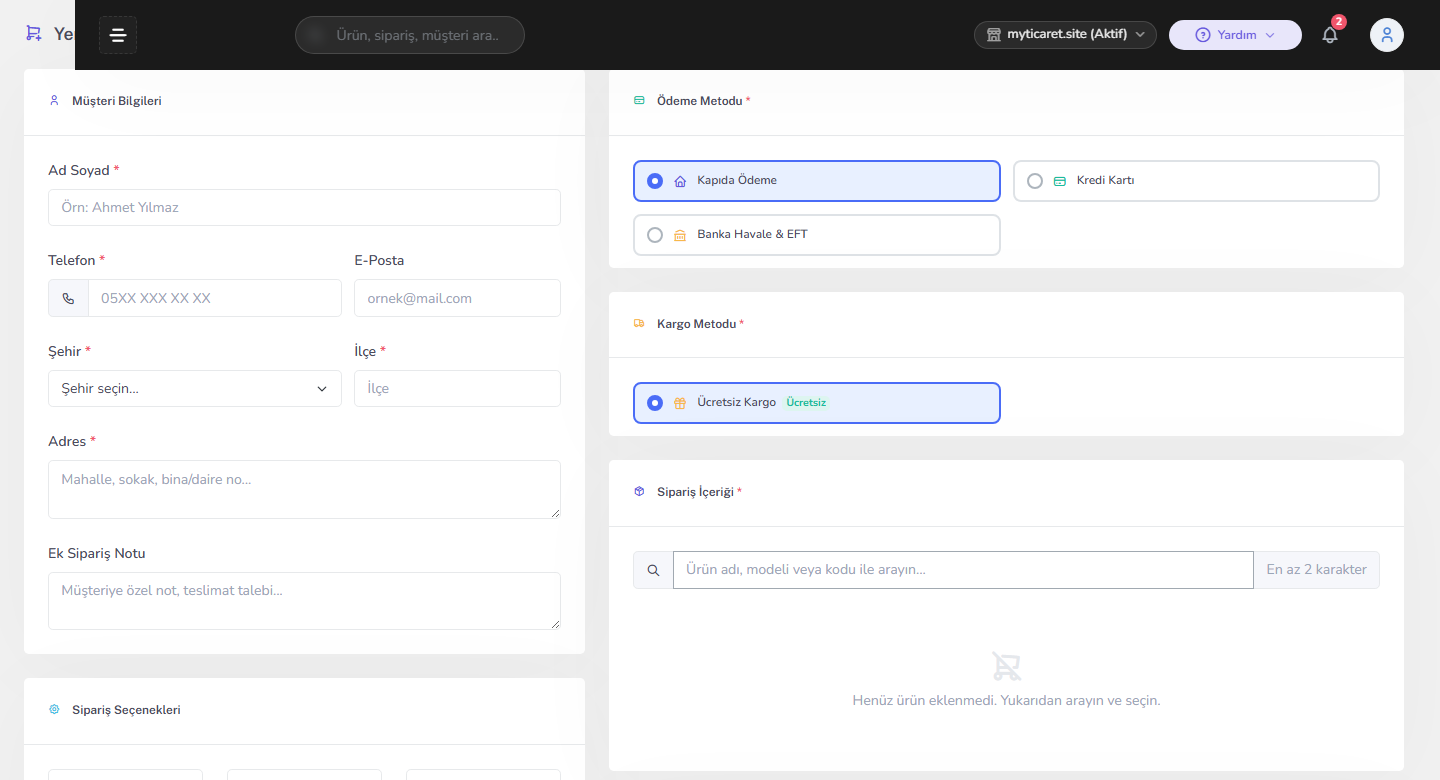
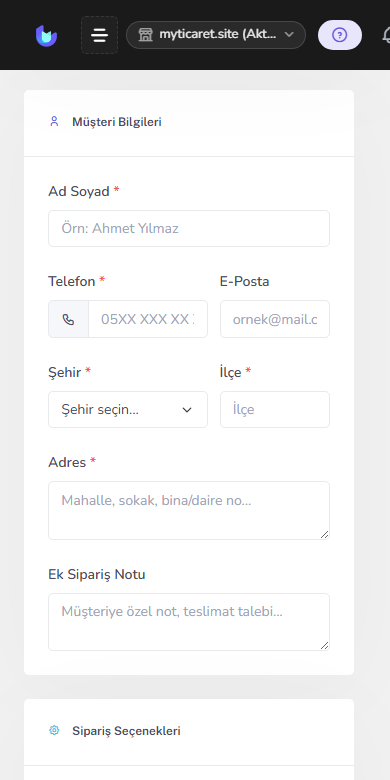
Sol menüden Stok & Personel → Yeni Sipariş Oluştur’u açın. Menüde yoksa paket veya yetki grubu kısıtı olabilir. Genel liste ve durum akışı için sipariş yönetimi makalesine bakın. Üstteki mağaza seçicinin doğru aboneliği gösterdiğini her kayıt öncesi kontrol edin.
Hızlı Satış ile fark
- Hızlı Satış (POS): Anlık tahsilat, mağaza/kasa odaklı, peşin satış.
- Manuel sipariş: Adres, kargo, havale bekleyen veya sonra tahsil edilecek hazırlık siparişleri.
Kapıda teslim + kargo için manuel sipariş; peşin mağaza satışı için Hızlı Satış tercih edin. Yanlış ekranda peşin kaydı stok ve kasa raporunu bozar.
Başlamadan önce
- Doğru mağaza aboneliği seçili olsun.
- Ürünler yayınlı ve stoklu olsun; varyantlıysa doğru kombinasyonlar tanımlı olsun (varyantlar).
- Kargo metodları aktif olsun (kargo metodları).
- Ödeme yöntemi net olsun: havale, kapıda, kart veya ödeme linki.
- Müşteri telefon/e-posta elinizde olsun; mükerrer kart açmamak için önce arayın.
Adım adım oluşturma
Manuel sipariş formu
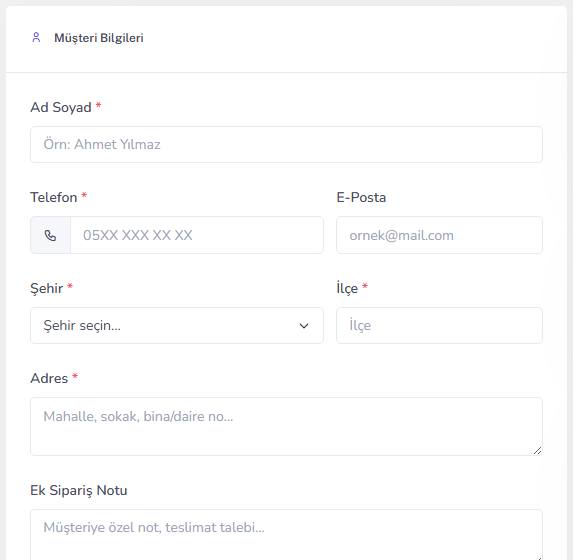
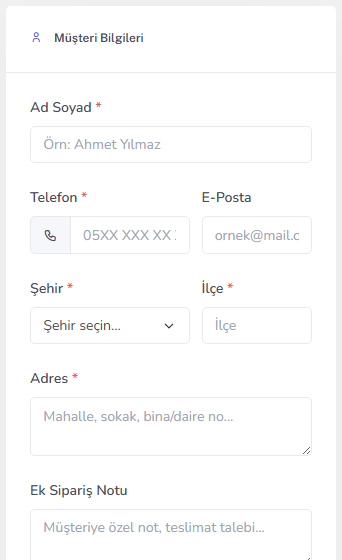
- Stok & Personel → Yeni Sipariş Oluştur’u açın.
- Müşteri seçin veya yeni ekleyin (ad, telefon, e-posta). Mevcut müşteride adres geçmişi gelir; bkz. müşteri yönetimi.
- Teslimat / fatura adresi girin. İl / ilçe kargo hesabı için kritiktir; daire ve site tarifini açık yazın.
- Ürün ekleyin: ad, stok kodu veya barkod. Varyantlı ürünlerde doğru beden/renk kombinasyonunu seçin.
- Miktarları ayarlayın; stok uyarısını yok saymayın.
- Ödeme yöntemi seçin. Link kullanacaksanız link ID’sini sipariş notuna yazın.
- Kargo metodu ve ücreti kontrol edin.
- İndirim, kupon veya sipariş notu ekleyin; kanala «Telefon / IG / Mağaza» yazın.
- Kaydet / Siparişi oluştur ile tamamlayın.
Kayıt sonrası doğrulama
- Siparişler listesinde satır kalemleri, tutar ve adresi kontrol edin.
- Stok düşümünü ürün kartından veya Stok Raporu ile doğrulayın.
- Durumu pipeline’ınıza göre ilerletin; sipariş durumları.
- Havale bekliyorsanız dekont gelince onaylayın; ödeme alınmadıysa «ödeme bekleniyor» benzeri net durumda tutun.
- Kargoya verirken takip numarası girin.
Sık senaryolar
Telefon siparişi
Görüşmede ürün ve adresi netleştirip anında kaydedin; sonra ödeme linki veya IBAN iletin. Not alanına kanalı yazın. Her aramada yeni müşteri açmak yerine telefonla arayın — mükerrer kartlar kampanya ve adres geçmişini böler.
Eksik stok / kısmi sevkiyat
Kısmi gönderim yapacaksanız not düşün; yoksa alternatif önerin. Müşteriye net teslim tarihi vermeden «kargoya verildi» durumuna geçmeyin. Stok gelince miktarı güncelleyin.
Toptan / özel fiyat
Satır indirimi veya özel birim fiyat kullanın; anlaşmayı açıklamada yazın. Büyük indirimde ikinci onay (mağaza sahibi) isteyin. Sınırsız indirim yetkisi varsa haftalık indirim raporu çıkarın.
Gerçek hata senaryoları
1) Ürün listede çıkmıyor
Yayın durumu taslak, pasif ürün veya arama yazımı olabilir. Doğru mağazada mısınız? Varyantlı üründe ana ürünü değil kombinasyonu seçmeniz gerekebilir. Ürün düzenleme ekranından yayın ve stok alanına bakın.
2) Stok düşmedi
Kayıt tamamlanmamış olabilir veya çoklu depoda yanlış depo seçilmiştir (stok depoları). Sipariş detayı ve stok hareketini birlikte okuyun. İptalde stok iadesini de doğrulayın: iptal ve iade.
3) Adres eksik, kargo etiketi basılamıyor
İlçe boş bırakılan sipariş kargoda takılır. Kayıttan önce il / ilçe / açık adres checklist’i zorunlu tutun. Kurumsal müşteride fatura unvanı ile teslimat yetkilisini notta ayırın.
İlgili ekranlar
- Stok & Personel → Yeni Sipariş Oluştur
- Siparişler — liste ve durum
- Müşteriler — kart ve adres
- Ödeme linkleri
- Kampanya / indirim kodları
- Hızlı stok — sayım sonrası düzeltme
30 saniyelik kalite kontrol ve ekip ritüeli
Kaydetmeden önce: doğru müşteri/telefon, doğru varyant, okunabilir adres, gerçekçi ödeme yöntemi, kanal + özel istek notu, stok uyarısı yok. Vardiya başında açık manuel siparişleri (ödeme bekleyen, adres eksik) filtreleyin; vardiya sonunda yarım kalan kayıt bırakmayın. Çift kayıt şüphesinde müşteri telefonu + ürün + saat ile arayın.
Manuel sipariş, CRM ve stok sisteminizin birleştiği noktadır. Düzgün doldurulmuş her kayıt sonraki iade, kargo ve pazarlama adımlarını ucuzlatır; özensiz kayıt her kanalda tekrar iş üretir. Vergi satırı garipse vergi ayarlarını da gözden geçirin.
Kanal bazlı not şablonları
Telefon: «Tel — saat — istenen teslim günü — ödeme: havale/link». Instagram: «IG kullanıcı adı — gönderilen ürün linki — beden teyidi». Mağaza: «Mağaza personeli — denenen varyant — eve kargo». Bu şablonlar sonraki vardiyanın siparişi okumasını hızlandırır. Ödeme linki kullandıysanız ID’yi notun ilk satırına yazın (ödeme linkleri).
Kurumsal faturada unvan, vergi dairesi ve vergi no’yu müşteri kartına işleyin (müşteriler). Yanlış fatura bilgisi iade ve e-fatura sürecini uzatır.
İpuçları
- Kayıt sonrası stok düşümünü sipariş detayı veya Stok Raporu ile doğrulayın.
- Telefon görüşmesi sırasında paneli doldurun; sonra unutulan adres azalır.
- Ödeme alınmadıysa durumu «ödeme bekleniyor» benzeri net bir adımda tutun.
- Sipariş notuna kaynak kanalı yazın (Telefon, IG, Mağaza).
- Hızlı Satış ile karıştırmayın; kargolu işler için manuel sipariş kullanın.
- Büyük satır indiriminde ikinci onay (mağaza sahibi) isteyin.
- Yoğun günde çift kaydı önlemek için telefon + saat ile arayın.
- Link ile tahsilatta link ID’sini sipariş notuna yazın.
Sık karşılaşılan sorunlar
- Ürün bulunamıyorsa yayın durumu, arama yazımı veya stok filtresini kontrol edin.
- Stok düşmediyse kayıt tamamlanmamış veya depo seçimi hatalı olabilir.
- Tutar yanlışsa indirim, kargo veya vergi ayarını gözden geçirin.
- Adres eksikse kargo etiketi basılamaz; ilçe alanını zorunlu tutun.
- Menü görünmüyorsa paket veya yetki grubunu kontrol edin.
- Müşteri seçilemiyorsa önce Müşteriler’den kaydı oluşturun.
- İptal sonrası stok geri gelmediyse iptal sürecinin stok iadesini tetikleyip tetiklemediğine bakın.
- Varyantlı üründe yanlış kombinasyon seçildiyse kargodan önce düzeltin.
SSS
Evet. Panelden manuel siparişi kaydettikten sonra ilgili ürün/varyant stoğu genelde düşer.
Kayıt sonrası sipariş detayı ve stok ekranından adedi doğrulayın. Hızlı Satış anlık tahsilat içindir; kargolu telefon siparişinde manuel akış daha uygundur.
Bu makale faydalı oldu mu?
Üzgünüz — şunları deneyin: