Ödeme Linkleri Nasıl Oluşturulur?
Telefon, WhatsApp veya mağaza dışı siparişlerde müşteriye özel ödeme linki oluşturma; tutar, açıklama, süre, sanal POS tahsilatı ve panelden durum takibi.
- Telefon siparişini kartla tahsil etmek
- Menü yolu
- Ne zaman kullanılır?
- Başlamadan önce (önkoşullar)
- Adım adım yeni link
- Müşteri tarafında ne olur?
- Ödeme sonrası doğrulama
- Kapora ve kısmi tahsilat
- Gerçek hata senaryoları
- 1) Link açılıyor ama ödeme alınamıyor
- 2) «Süre doldu» veya eski link paylaşılmış
- 3) Ödeme başarılı ama sipariş ilerlemiyor
- İlgili ekranlar ve makaleler
- Paylaşım şablonu ve ekip disiplini
Telefon siparişini kartla tahsil etmek
Vitrin sepeti her zaman açık değildir. Müşteri Instagram’dan yazmış, WhatsApp’tan beden sormuş veya mağazaya telefonla sipariş bırakmış olabilir. Bu durumda sepeti yeniden kurdurmak yerine net bir tutar için özel ödeme URL’si üretmek hem sizi hem müşteriyi rahatlatır. Ödeme linki tam olarak bunu yapar: müşteri linke tıklar, sanal POS ekranından kartıyla öder; siz panelde satırın «ödendi» olduğunu görürsünüz.
Bu rehber, müşteri paneli (/m/) içindeki Satış → Ödeme Linkleri ekranını baştan sona anlatır. Ne zaman kullanacağınızı, hangi önkoşulların şart olduğunu, linki nasıl üreteceğinizi, müşteriye nasıl yazacağınızı ve ödeme sonrası sipariş/stok tarafını nasıl bağlayacağınızı pratik dilde bulacaksınız.
Menü yolu
Ödeme linkleri ekranı
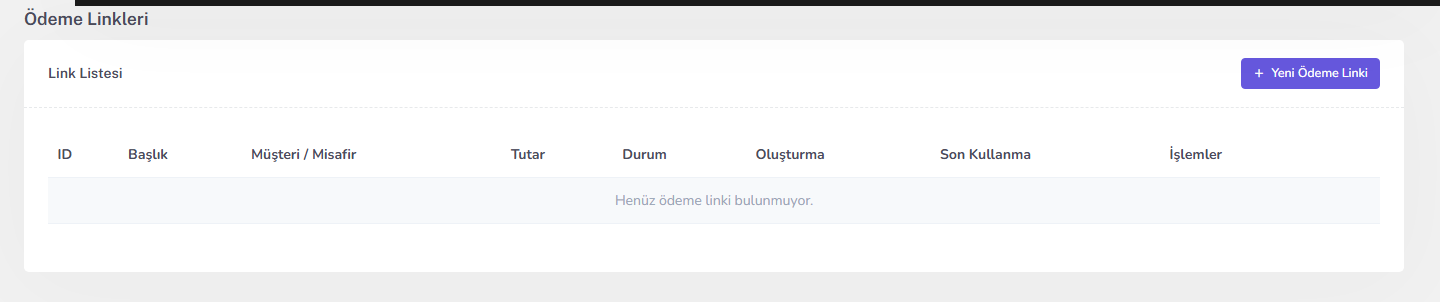
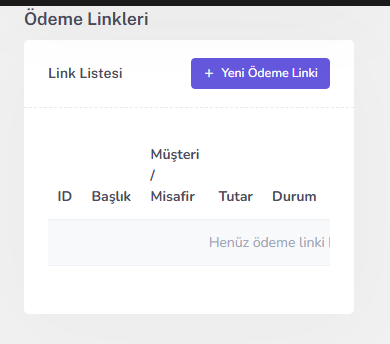
Panele giriş yaptıktan sonra sol menüden Satış grubunu açın ve Ödeme Linkleri satırına tıklayın (sayfa kodu: payment-links). Menüyü görmüyorsanız paket yetkisi veya kullanıcı yetki grubunda «Ödeme Linkleri» kapalı olabilir. Mağaza sahibi hesabıyla veya yetki ekranından kontrol edin. Çoklu mağazada üstteki mağaza seçicinin doğru aboneliği gösterdiğinden emin olun; yanlış mağazada ürettiğiniz link başka aboneliğe ait olur.
Ne zaman kullanılır?
- Telefon / DM siparişi — sepet yerine net tutar tahsilatı
- Kapora veya peşinat — kalan tutarı sonra alma
- Özel teklif / toptan — vitrin dışı anlaşmalı tutar
- İade farkı veya ek ücret — mevcut siparişe ek tahsilat
- Havale yerine kart isteyen müşteri — güvenli uzaktan ödeme
Mağaza içinde peşin satış ve anlık kasa için genelde Hızlı Satış (POS) daha uygundur. Kargolu hazırlık siparişi kaydı için manuel sipariş ile linki birlikte kullanın.
Başlamadan önce (önkoşullar)
- Ödeme metodu: Satış → Ödeme Metodları içinde kredi kartı / sanal POS seçeneği aktif olsun.
- Sanal POS: Başvuru onaylı ve küçük tutarlı test ödemesi başarılı olmalı. Detay: sanal POS kurulumu.
- Tutar netliği: KDV ve kargo dahil mi hariç mi? Açıklamada ve WhatsApp mesajında aynı cümleyi kullanın.
- İletişim kanalı: Kısa mesaj şablonu hazırlayın (mağaza adı, tutar, neyin ödemesi, süre, destek telefonu).
- Yetki: Link üreten personelin menü izni olsun; mümkünse mutabakatı yapan kişi ayrı olsun.
Adım adım yeni link
Ödeme linkleri listesi

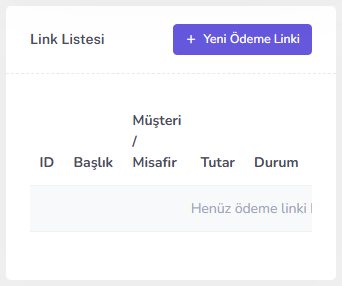
- Satış → Ödeme Linkleri sayfasını açın.
- Yeni link / oluştur butonuna tıklayın.
- Tutar alanına tahsil edilecek tutarı girin (mağaza para birimine dikkat; kur karışıklığı için dövizler).
- Açıklama yazın: örn. «Sipariş #1234 kapora» veya «Ayşe Y. — 2 ürün + kargo». Açıklama ödeme ekranında da görünür; muhasebe eşleşmesi için sipariş no veya müşteri adı şart gibi düşünün.
- Gerekirse müşteri adı, e-posta veya telefon ekleyin; sonra arama ve destek kolaylaşır.
- Varsa geçerlilik süresini ayarlayın (pratikte 24–48 saat). Süresi dolan linkle ödeme alınamaz.
- Kaydedin; sistem benzersiz URL üretir.
- Linki kopyalayıp müşteriye gönderin. Mesajda yalnız URL bırakmayın; tutarı ve neyi ödediğini tekrar yazın.
Müşteri tarafında ne olur?
Müşteri linki açar, kart bilgilerini girer ve işlemi tamamlar. Başarılı ödemede kayıt panelde ödendi / tamamlandı durumuna geçer. Başarısız veya vazgeçilen denemelerde tutar değişmez; süre dolmadan aynı link çoğu sağlayıcıda yeniden denenebilir. Kart CVV veya tam kart numarasını WhatsApp’tan istemeyin — link zaten güvenli tahsilat içindir.
Ödeme sonrası doğrulama
- Ödeme Linkleri listesinde satır durumunu yenileyerek kontrol edin.
- İlgili sipariş kaydında ödeme bilgisini ve notları güncelleyin; link ID’sini nota yazın.
- Manuel sipariş oluşturduysanız stok ve kargo adımlarını başlatın.
- Müşteriye kısa bir «ödemeniz alındı, hazırlığa geçiyoruz» mesajı iletin.
- Gün sonunda ödenen linkler ile POS/banka mutabakatını yapan kişiyle satırları karşılaştırın.
Kapora ve kısmi tahsilat
Toplam 4.000 TL, kapora 1.000 TL ise önce 1.000 TL’lik link oluşturun; ödeme gelince sipariş notuna «1.000 TL kapora alındı, kalan 3.000 TL» yazın. Kalan için ikinci link veya havale kullanın. İki linki de aynı sipariş numarasıyla etiketleyin. Çift kapora olursa düzeltme POS iade/iptal ile yapılır; «linki düzenlemek» geçmiş tahsilatı değiştirmez. Aynı sipariş için birden fazla aktif link bırakmayın — müşteri yanlış olanı ödeyebilir.
Gerçek hata senaryoları
1) Link açılıyor ama ödeme alınamıyor
Çoğu zaman sanal POS onayı eksiktir veya Ödeme Metodları’nda kart seçeneği pasiftir. Önce sanal POS ve ödeme metodları ekranlarını kontrol edin. Küçük tutarlı bir test linkiyle kendi kartınızdan deneyin; test başarısızsa müşteriye link göndermeyin.
2) «Süre doldu» veya eski link paylaşılmış
Süresi dolan link yenilenmez; yeni link üretin. Eski mesajı silin veya «bu link geçersiz, yenisi: …» yazın. Geçerliliği kısa tutmak (24–48 saat) hem güvenlik hem de fiyat değişimi riskini azaltır.
3) Ödeme başarılı ama sipariş ilerlemiyor
Link tahsilatı otomatik olarak her zaman sipariş durumunu ilerletmeyebilir. Listeyi yenileyin, link ID ile sipariş notunu eşleştirin, durumu pipeline’ınıza göre güncelleyin (sipariş durumları). Hâlâ uyuşmazlık varsa link ID + saat + tutar ile destek talebi açın.
İlgili ekranlar ve makaleler
- Satış → Ödeme Linkleri — link üretimi ve durum
- Satış → Ödeme Metodları — kart / POS aktifliği
- Stok & Personel → Yeni Sipariş Oluştur — kargolu kayıt
- Siparişler nasıl yönetilir?
- Hızlı Satış (POS) — peşin mağaza satışı
- Vergiler — KDV dahil tutar netliği
Paylaşım şablonu ve ekip disiplini
Mesaj örneği: «Merhaba, MyTicaret Demo Mağaza. Siparişiniz için 1.250 TL (ürün + kargo, KDV dahil) ödeme linkiniz: … Link 48 saat geçerlidir. Ödeme sonrası hazırlığa başlarız. Destek: 05xx…». Kart bilgisi istemeyin. Personelde izni bilinçli verin; ödeme linki nakit/kart tahsilatıyla eşdeğerdir. Haftalık olarak paneldeki ödendi satırları, POS başarılı işlemler ve banka hesabını karşılaştırın. Bu disiplin, ödeme linklerini vitrin dışı satışın güvenilir omurgası yapar.
Kur veya para birimi karışıklığında ana para biriminde tutar verin. Yanlış tutar ödendiyse «linki düzeltmek» yetmez; POS iade/iptal sürecini izleyin ve müşteriye yazılı bilgilendirin. Kullanılmayan veya süresi dolmuş linkleri pasifleştirin; yoğun günde ödenen linkleri Siparişler listesiyle çapraz kontrol edin.
İpuçları
- Açıklamaya sipariş no veya müşteri adı yazın; muhasebe eşleşmesi kolaylaşır.
- Geçerlilik süresini kısa tutun (24–48 saat); eski link riskini azaltır.
- WhatsApp’ta tutarı ve neyi ödediğini tekrar yazın; sadece URL göndermeyin.
- Kullanılmayan veya süresi dolmuş linkleri pasifleştirin.
- Kapora aldığınızda sipariş notuna «X TL kapora, kalan Y TL» yazın.
- Personelde Ödeme Linkleri iznini yalnızca ihtiyaç duyanlara verin.
- POS veya komisyon değişince küçük tutarlı test linki ile doğrulayın.
- Yoğun günde ödenen linkleri Siparişler listesiyle çapraz kontrol edin.
Sık karşılaşılan sorunlar
- Ödeme alınamıyorsa sanal POS onayı ve Ödeme Metodları’nda kart seçeneğini kontrol edin.
- Link açılmıyorsa URL’nin eksik kopyalanmadığını ve HTTPS ile başladığını doğrulayın.
- «Süre doldu» hatasında yeni link üretin; eskiyi yenilemeye çalışmayın.
- Tutar 0 veya garip görünüyorsa ondalık ayırıcıyı (nokta/virgül) ve para birimini kontrol edin.
- Ödeme başarılı ama listede güncellenmiyorsa sayfayı yenileyin; link ID ile Destek Talebi açın.
- Müşteri «çift çekildi» diyorsa banka ekstresi ile POS işlem kaydını karşılaştırın.
- Menüde Ödeme Linkleri yoksa paket veya yetki grubunu kontrol edin.
- Aynı siparişe iki aktif link kaldıysa kullanılmayanı hemen kapatın.
SSS
Süre dolunca müşteri bu linkle ödeme tamamlayamaz; hata veya geçersiz sayfa görür.
Yeni tutar/açıklama ile Satış → Ödeme Linkleri’nden yeni link oluşturup paylaşın. Sanal POS/ödeme metodunun aktif olduğundan emin olun.
Bu makale faydalı oldu mu?
Üzgünüz — şunları deneyin: