Hızlı Stok Ekranı Nasıl Kullanılır?
Stok & Personel → Hızlı Stok Ekranı (Orta+) ile barkod/arama üzerinden stok artırma-azaltma, depo seçimi, sayım ve mal kabul pratikleri.
- Barkod okut, stoku anında düzelt
- Menü yolu
- Başlamadan önce
- Adım adım kullanım
- Ne zaman kullanılır?
- Doğrulama
- Gerçek hata senaryoları
- 1) Yanlış depoya giriş
- 2) Yanlış varyant
- 3) Menü yok / kayıt yetkisi yok
- İlgili ekranlar
- Sayım disiplini
- Mal kabul ve sayım senaryoları
- Depo + varyant kontrol listesi
- Vardiya sonu kapanış
Barkod okut, stoku anında düzelt
Ürün kartını tek tek açmak, mal kabul veya sayım gününde yavaştır. Hızlı Stok Ekranı barkod veya arama ile ürünü bulup miktarı artırmanıza/azaltmanıza yarar. Orta paket ve üzeri rozetiyle menüde görünür; depo kullanıyorsanız doğru lokasyonu seçmek şarttır.
Bu yazıda ekranı ne zaman kullanacağınızı, sayım ve mal kabul rutinini, doğrulamayı ve «stok düştü sanıp vitrin hâlâ eski» tipik hataları bulacaksınız. Genel stok yönetimi için stok nasıl yönetilir makalesine de bakın.
Menü yolu
Hızlı stok ekranı
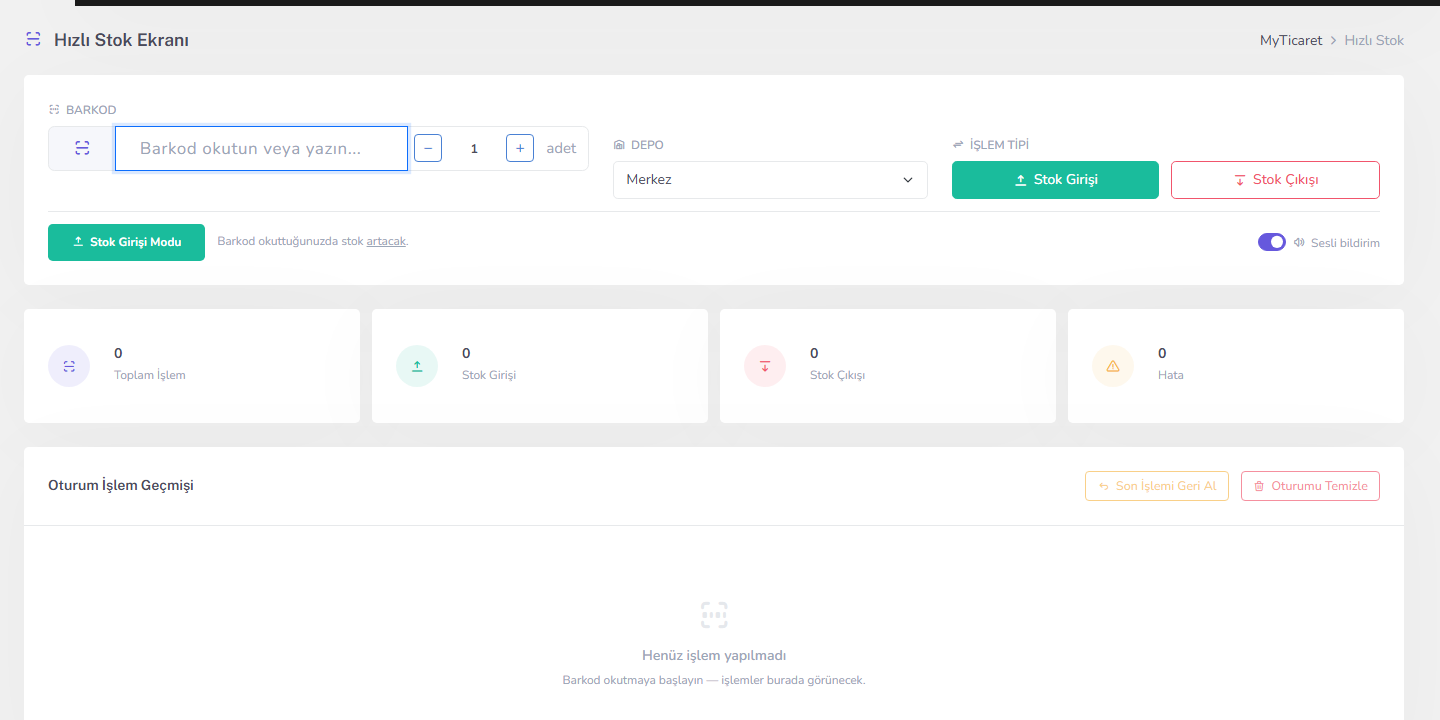
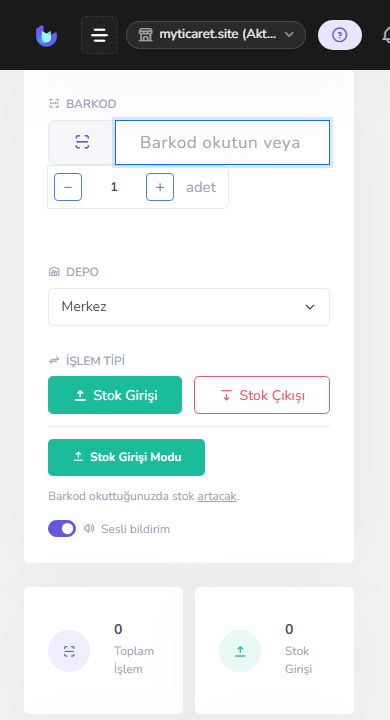
Sol menü Stok & Personel → Hızlı Stok Ekranı (ecommerce-hizli-stok, Orta+). Menü yoksa paket veya yetki kısıtı olabilir. Toplu liste güncellemesi için toplu stok işlemleri; rapor için stok raporu.
Başlamadan önce
- Orta+ paket ve ekran yetkisi açık olsun.
- Ürünlerde barkod / SKU dolu olsun; boş barkod sayımı yavaşlatır (ürün ekleme).
- Çoklu depo varsa depoları tanımlayın (stok depoları).
- Sayım öncesi açık siparişleri bilin; «satılacak rezerv» ile fiziksel sayımı karıştırmayın.
- İşlem sonrası kontrol için Stok Raporu’nu hazır tutun.
Adım adım kullanım
Hızlı stok tablosu

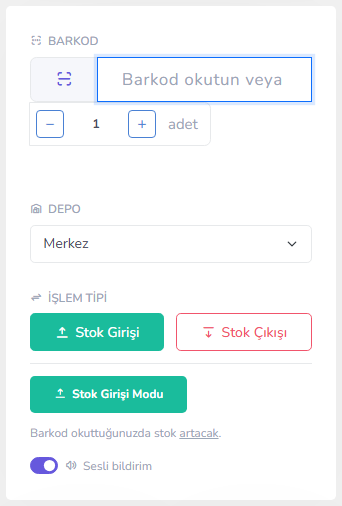
- Stok & Personel → Hızlı Stok Ekranı’nı açın.
- Varsa depo seçin — yanlış depo en pahalı hatadır.
- Barkod okutun veya ürün ad / SKU arayın.
- Doğru varyant satırını seçin (beden/renk).
- Artırma veya azaltma miktarını girin; gerekçe / not alanına «mal kabul», «sayım», «fire» yazın.
- Kaydedin; başarı mesajını bekleyin.
- Aynı ürünü rapordan veya ürün kartından kontrol edin.
- Sayım bitince kritik stok listesini Stok Raporundan alın.
Ne zaman kullanılır?
- Mal kabul — koli koli giriş
- Periyodik sayım — raf ile panel farkı
- Fire / hasar — hızlı düşüm
- Mağaza içi düzeltme — yanlışlıkla şişen stok
Yüzlerce SKU’yu Excel ile güncelleyecekseniz toplu stok veya toplu ürün yükleme daha uygun olabilir. Tek tek barkod akışında hızlı stok kazanır.
Doğrulama
- İşlem sonrası ürün kartındaki stok beklenen değer mi?
- Doğru depoda mı değişti?
- Vitrinde «tükendi / var» doğru mu? (gizli sekme)
- Stok Raporu’nda satır güncel mi?
Gerçek hata senaryoları
1) Yanlış depoya giriş
Toplam stok artar ama mağaza rafı hâlâ boştur. Transfer ihtiyacı doğar. İşlem öncesi depo seçicisini alışkanlık edin. Depo tanımları: stok depoları.
2) Yanlış varyant
S beden yerine M artarsa hem stoksuz satış hem fazla stok oluşur. Okutmadan önce varyant etiketini gözle doğrulayın. Varyant altyapısı: varyantlar.
3) Menü yok / kayıt yetkisi yok
Orta+ paket veya yetki grubu. Paket ve lisans, abonelik. Yazma yetkisi olmayan kullanıcı arayabilir ama kaydedemez.
İlgili ekranlar
- Stok & Personel → Hızlı Stok Ekranı
- Toplu Stok İşlemleri / Stok Raporu
- Sistem → Stok Depoları
- Stok işlemleri — hareket geçmişi
- Hızlı Satış — satış düşümü ile karıştırmayın
Sayım disiplini
Sayımda iki kişi yöntemi (okuyan / kaydeden) hata oranını düşürür. İşlem notuna tarih ve sayım turu yazın. Bitince işlem kayıtları veya stok hareketinden örnek SKU’ları denetleyin. Kampanya öncesi kritik SKU’ları hızlı stokla doğrulamadan reklam açmayın (Meta reklam, kampanya).
Birim karışıklığı (kg vs adet) sayımı bozar; birimler tutarlı olsun. Negatif stoka düşmemek için uyarıyı yok saymayın. Hızlı stok, depo operasyonunun «hızlı kalemi»dir; doğru depo + doğru varyant alışkanlığı olmadan hız, hatayı çoğaltır.
Mal kabul ve sayım senaryoları
Mal kabulde koli açıldıkça barkod okutup +miktar girin; iş bitince irsaliye adedi ile panel farkını kapatın. Fark varsa aynı gün sayın, «yarın bakarız» demeyin. Sayım turunda raf sırasıyla ilerleyin; aynı SKU’yu iki kez okutmamak için sayılan rafı işaretleyin. Not alanına «Sayım 2026-07-27 Tur-1» yazmak sonraki denetimi kolaylaştırır.
Fire ve hasarda düşümü hemen yapın; aksi halde vitrin satmaya devam eder. Hızlı Satış ile karıştırmayın: satış düşümü kasadan, sayım düzeltmesi hızlı stoktan gelir (Hızlı Satış).
Depo + varyant kontrol listesi
Her kayıt öncesi üç soru: doğru depo mu, doğru varyant mı, miktar işaret mi yoksa mutlak mı? Bu üçlü olmadan hız zararlıdır. İşlem sonrası Stok Raporundan aynı SKU’yu açın. Anomali görürseniz işlem kayıtları / stok hareketine bakın. Kampanya veya reklam öncesi kritik 20 SKU’yu hızlı stokla doğrulamadan canlıya almayın.
Barkodsuz üründe SKU araması yazım hatasına açık; ürün kartına barkod eklemeyi önceliklendirin (ürün düzenleme). Negatif stok uyarısını «geç» diye kapatmayın — önce sayımı tekrarlayın.
Vardiya sonu kapanış
Vardiya bitmeden o gün yapılan hızlı stok işlemlerinden 3 rastgele SKU seçip ürün kartı ve Stok Raporu ile karşılaştırın. Fire notu olmayan düşümleri soruşturun. Barkod okuyucu kayıyorsa elle SKU girişi yedek planı olsun. Ertesi gün kritik stok listesini açmadan satışa başlamayın. Bu 5 dakikalık kapanış, ertesi günün stoksuz satışını keser.
Mağaza ve merkez aynı anda sayım yapıyorsa saat dilimini kilitleyin; çift sayım aynı SKU’yu iki kez artırabilir. Sayım kilidi sırasında bakım veya «stok işlemi yok» duyurusu kullanın. Connector ile masaüstü barkod senaryolarında Windows agent’ın doğru mağazaya bağlı olduğunu doğrulayın (connector kurulumu).
İpuçları
- Her işlemden önce depo seçicisini kontrol edin.
- Barkod/SKU’ları ürün kartında doldurun; sayım hızlanır.
- Not alanına mal kabul / sayım / fire yazın.
- İşlem sonrası Stok Raporu ile çapraz kontrol edin.
- Yanlış varyantı okutmamak için etiketi gözle doğrulayın.
- Sayımda iki kişi yöntemini kullanın.
- Kampanya öncesi kritik SKU’ları doğrulayın.
- Hızlı Satış düşümü ile hızlı stok girişini karıştırmayın.
Sık karşılaşılan sorunlar
- Menüde yoksa Orta+ paket veya yetki grubunu kontrol edin.
- Stok yanlış depoda değiştiyse doğru depoya düzeltme girin.
- Ürün bulunamıyorsa barkod/SKU ve yayın durumunu kontrol edin.
- Varyant stoku yanlışsa kombinasyon satırını düzeltin.
- Vitrin güncellenmiyorsa gizli sekme / önbellek deneyin.
- Kayıt yetkisi yoksa yazma izni isteyin.
- Negatif stok uyarısını yok saymayın; sayımı tekrarlayın.
- Toplu Excel ihtiyacında Toplu Stok ekranına geçin.
SSS
Ürün adı, stok kodu veya SKU ile arayıp adedi güncelleyebilirsiniz.
Varyantlı ürünlerde doğru kombinasyonu seçtiğinizden emin olun. Güncel stoğu kaydettikten sonra listeden doğrulayın.
Bu makale faydalı oldu mu?
Üzgünüz — şunları deneyin: